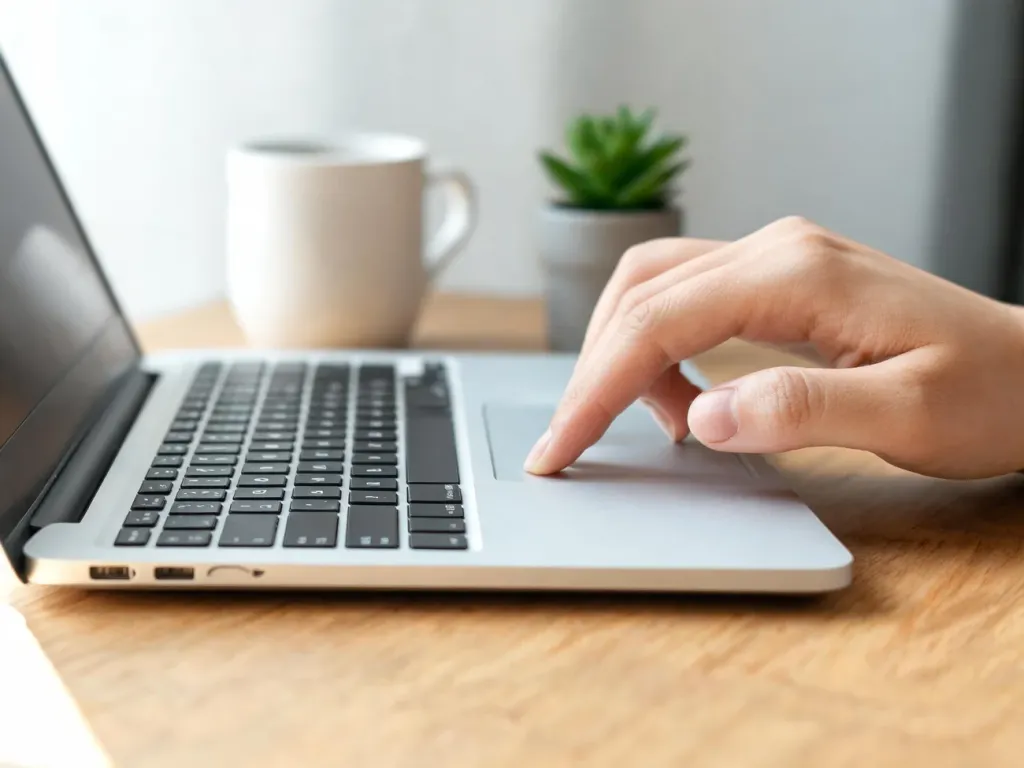
W większości laptopów wystarczy kilka kliknięć lub skrót klawiaturowy, aby ponownie włączyć touchpad i przywrócić działanie kursora. Jeśli kursor nagle „zamarł” albo zniknął, w 2026 roku wciąż najczęściej chodzi tylko o wyłączoną płytkę dotykową, a nie o poważną awarię sprzętu – w tym poradniku zobaczysz, jak to naprawić krok po kroku.
Dlaczego touchpad nagle przestaje działać?
W wielu przypadkach brak reakcji na dotyk nie oznacza uszkodzenia, ale zwykłe wyłączenie panelu. Często dzieje się to po przypadkowym wciśnięciu kombinacji Fn + klawisz funkcyjny lub po zmianie ustawień w systemie. Typowy problem braku ruchu kursora pojawia się też wtedy, gdy system uzna, że korzystasz wyłącznie z myszy zewnętrznej.
Drugi częsty scenariusz to dezaktywacja w konfiguracji sprzętowej. Opcja wewnętrznego urządzenia wskazującego bywa wyłączona w oprogramowaniu układowym, czyli BIOS albo UEFI, co odcina laptop od wbudowanej płytki niezależnie od systemu. Z kolei na komputerach typu laptop 2w1 tryb tablet powoduje automatyczne wygaszenie płytki, aby nie reagowała podczas pracy w trybie dotykowym.
Zdarza się też, że dotyk przestaje być poprawnie odczytywany przez zabrudzenia – tłuszcz, pył, resztki jedzenia na powierzchni panelu. Wtedy kursor „skacze” lub wręcz staje w miejscu, choć technicznie urządzenie nadal działa. W tle problemów potrafią stać również stare sterowniki i brak aktualizacji systemu, który nie radzi sobie już ze sprzętem tak sprawnie jak kiedyś.
Jak włączyć touchpad w Windows 11?
Na nowszych laptopach z systemem Windows 11 najszybszym sposobem przywrócenia działania płytki jest sprawdzenie dwóch rzeczy – skrótu klawiaturowego i ustawień w panelu systemowym. Dla wielu osób wystarczy już pierwszy krok, szczególnie jeśli kłopot pojawił się nagle po pracy na klawiaturze.
Jak skorzystać ze skrótu klawiaturowego?
Większość producentów stosuje podobną logikę: do włączenia i wyłączenia płytki dotykowej służy kombinacja klawisza Fn oraz jednego z klawiszy F1–F12. Zastanawiasz się, który to dokładnie? Na klawiszach funkcyjnych szukaj małej ikonki prostokąta lub przekreślonego panelu.
W praktyce może to wyglądać tak:
- w wielu Lenovo – Fn + F6 lub Fn + F8, a w wybranych modelach także Fn + Delete,
- w niektórych HP – dedykowany przycisk z ikoną płytki lub podświetlany obszar na gładziku; często wystarczy dwukrotnie stuknąć w lewy górny róg gładzika (double-tap),
- w modelach Asus – najczęściej Fn + F9, a alternatywnie F6 lub Fn + F6,
- w wybranych Acerach – Fn + F7,
- w Dell – zazwyczaj Fn + F3 lub Fn + F5,
- w Toshiba – najczęściej Fn + F5,
- w MSI – zazwyczaj Fn + F3,
- w Samsung – domyślnie Fn + F5,
- w Sony Vaio – kombinacja Fn z jednym z klawiszy F1–F12 (w zależności od serii, zawsze z ikoną touchpada).
Wystarczy raz wcisnąć właściwy skrót i po sekundzie sprawdzić, czy kursor ruszył. Jeśli nie widzisz żadnej ikonki na klawiszach funkcyjnych, warto zajrzeć do instrukcji laptopa lub krótkiej dokumentacji online dla konkretnego modelu.
W laptopach HP przydatną wskazówką jest mała dioda LED w rogu płytki – kiedy świeci na pomarańczowo, touchpad jest wyłączony; gdy gaśnie lub świeci na niebiesko, gładzik jest aktywny. To pozwala błyskawicznie ocenić stan urządzenia bez wchodzenia w ustawienia.
Jak włączyć touchpad w ustawieniach systemu?
Jeśli skrót nic nie zmienił, kolejnym krokiem jest weryfikacja, czy przełącznik płytki nie został przesunięty w systemie. W ustawieniach Touchpad Windows 10/11 panel znajdziesz prosty suwak, który aktywuje lub wyłącza urządzenie:
Wykonaj następujące kroki:
- Naciśnij Windows + I, żeby otworzyć Ustawienia.
- Wejdź w sekcję „Bluetooth i urządzenia”.
- Wybierz pozycję „Płytka dotykowa” lub „Touchpad”.
- Ustaw przełącznik „Touchpad” w położeniu „Włączony”.
Jeśli korzystasz na co dzień z myszy, sprawdź też opcję typu „Pozostaw touchpad włączony, gdy podłączona jest mysz”. Gdy to pole jest odznaczone, system sam dezaktywuje płytkę po wpięciu gryzonia, co łatwo pomylić z awarią.
Jak poruszać się, gdy nie działa ani mysz, ani touchpad?
Przy całkowitym braku wskaźnika możesz przejść przez opisane wyżej menu samą klawiaturą. Do przemieszczania kursora po elementach służy klawisz Tab, a do zmiany stanu przełącznika – spacja. Strzałkami wybierasz kategorie w Ustawieniach, Enterem zatwierdzasz wybór. Ta metoda działa zarówno w Windows 11, jak i w starszych wersjach.
Jak włączyć touchpad w Windows 10?
W systemie Windows 10 logika jest podobna, ale nazwy sekcji różnią się nieco od tych z nowszej wersji. Jeśli Twój laptop ma już kilka lat, duże szanse, że pracujesz właśnie na tej edycji systemu.
Touchpad w Ustawieniach – gdzie go znaleźć?
Płytka dotykowa jest tu widoczna w module „Urządzenia”. Da się ją aktywować w kilku ruchach:
Postępuj tak:
- Kliknij przycisk Start i wybierz ikonę koła zębatego („Ustawienia”).
- Wejdź w sekcję „Urządzenia”.
- Z menu po lewej wybierz „Płytka dotykowa” lub „Touchpad”.
- Włącz suwak odpowiedzialny za działanie płytki.
W dolnej części okna często znajduje się odsyłacz do „Ustawień dodatkowych” myszy. Tam trafisz do klasycznego panelu sterowania Windows z zakładką producenta gładzika (np. ELAN, Synaptics), gdzie można zobaczyć przycisk „Włącz urządzenie” lub zbliżoną nazwę.
Typowe skróty klawiaturowe producentów
Dla wygody warto zestawić typowe kombinacje Fn używane w popularnych markach. Ułatwia to szybkie sprawdzenie, czy to właśnie skrót nie wyłączył sprzętu:
| Producent | Przykładowy skrót | Dodatkowa wskazówka |
| Lenovo | Fn + F6 / F8 / Delete | Szukaj ikonki prostokąta lub przekreślonego touchpada |
| HP | Fn + F5 lub double-tap w lewym górnym rogu płytki | Mała dioda na płytce zmienia kolor po włączeniu/wyłączeniu |
| Asus | Fn + F9 lub (w niektórych seriach) F6 / Fn + F6 | Ikona gładzika bywa nadrukowana w górnej części klawisza |
| Acer | Fn + F7 | W starszych modelach skrót może być opisany małą grafiką myszy |
| Dell | Fn + F3 / Fn + F5 | Ikona touchpada zwykle obok symbolu myszy |
| Toshiba | Fn + F5 | Na klawiszu często nadrukowana mała płytka dotykowa |
| MSI | Fn + F3 | Skrót bywa opisany jako „Touchpad toggle” |
| Samsung | Fn + F5 | Ten sam klawisz może sterować także funkcjami myszy |
| Sony Vaio | Fn + (F1–F12 w zależności od modelu) | Zawsze zwracaj uwagę na ikonę przekreślonego touchpada |
Jak włączyć touchpad w BIOS lub UEFI?
Kiedy w systemie nie widać żadnej reakcji, a w Menedżer urządzeń Windows w ogóle nie ma pozycji związanej z płytką, pozostaje sprawdzenie ustawień sprzętowych. W niektórych konfiguracjach wewnętrzne urządzenie wskazujące może być wyłączone „u źródła”, czyli w oprogramowaniu płyty głównej.
Wejście do menu BIOS lub UEFI odbywa się zwykle podczas startu laptopa – najczęściej przez kilkukrotne naciśnięcie F2, Del, rzadziej innego klawisza opisanego na pierwszym ekranie. Tam szukaj zakładek „Advanced”, „Main” albo „Configuration”. Wśród pozycji powinna znaleźć się opcja w stylu „Touchpad”, „Internal Pointing Device” czy „Internal Mouse”.
Żeby przywrócić płytkę do życia, wystarczy zmienić stan tej pozycji z „Disabled” na „Enabled”, zapisać zmiany (zwykle klawisz F10) i ponownie uruchomić komputer. Zdarza się, że po większych eksperymentach w ustawieniach najszybszym wyjściem jest wybranie komendy przywracającej ustawienia domyślne – wtedy wszystkie urządzenia wewnętrzne, w tym panel dotykowy, wracają do standardowej konfiguracji.
Jeśli touchpad zniknął z systemu całkowicie, a wcześniej działał, pierwszym miejscem do sprawdzenia po restarcie jest właśnie menu BIOS lub UEFI z opcją Internal Pointing Device.
Jak włączyć touchpad w macOS i Linux?
Jeśli korzystasz z innego systemu niż Windows, logika włączania gładzika jest podobna – również szukasz odpowiedniego przełącznika w ustawieniach systemowych lub menedżerze urządzeń.
Touchpad w macOS (MacBook)
Na komputerach MacBook wbudowany gładzik (Force Touch trackpad) jest zarządzany bezpośrednio przez system macOS. Nie instaluje się do niego osobnych sterowników – wszystkie poprawki działania trafiają do systemu w ramach aktualizacji macOS.
Aby sprawdzić ustawienia i włączyć gładzik:
- wejdź w Menu Apple (ikonka jabłka) → „Preferencje systemowe” lub „Ustawienia systemowe”,
- wybierz pozycję „Trackpad”.
Warto również skontrolować, czy system nie ignoruje wbudowanego gładzika po podpięciu akcesoriów. Zrobisz to przez: Menu Apple → „Preferencje systemowe” → „Dostępność” → sekcja „Motor” lub „Sterowanie wskazującym”, gdzie znajdziesz opcję „Ignoruj wbudowany gładzik, gdy obecna jest mysz lub gładzik bezprzewodowy”. Odznaczenie tej funkcji pozwala korzystać z touchpada równolegle z myszą.
Touchpad w Linux
W większości popularnych dystrybucji Linux (np. Ubuntu, Fedora, Linux Mint) touchpad można włączyć zarówno z poziomu interfejsu graficznego, jak i terminala.
W środowisku graficznym:
- otwórz „Ustawienia systemowe”,
- przejdź do sekcji „Urządzenia wejściowe”, „Mysz i touchpad” lub „Touchpad”,
- włącz przełącznik odpowiadający za płytkę dotykową.
W trybie tekstowym przydatne są polecenia:
- xinput list – wyświetla listę urządzeń wejściowych, w tym touchpad z przypisanym ID,
- xinput enable [ID_touchpada] – włącza wybrane urządzenie (w miejsce [ID_touchpada] wpisujesz numer z listy).
Jeżeli touchpad nie pojawia się w wynikach xinput list, warto sprawdzić ustawienia BIOS/UEFI lub wsparcie danego modelu laptopa w dokumentacji dystrybucji.
Co zrobić, gdy touchpad nadal nie działa?
Bywa, że pomimo włączonego przełącznika w systemie i aktywnego urządzenia w BIOS, kursor wciąż stoi w miejscu. Wtedy warto przejść przez kilka technicznych kroków – od prostego restartu po bardziej zaawansowane operacje na sterownikach.
Czy płytka jest czysta i niezakryta?
Na początek rzecz prosta, ale skuteczna: powierzchnia powinna być sucha, odtłuszczona i pozbawiona folii ochronnej. Zabrudzenia na panelu dotykowym potrafią całkowicie zakłócić pracę sensora i wywołać wrażenie „martwego” pola. Do czyszczenia najlepiej użyć miękkiej ściereczki z mikrofibry lekko zwilżonej alkoholem izopropylowym lub środkiem do ekranów.
Restart i twardy reset laptopa
Zwykłe ponowne uruchomienie często przywraca komunikację między systemem a urządzeniem. Jeśli to nie pomaga, w niektórych modelach z wymienną baterią pomaga tzw. twardy reset: wyłączenie komputera, odpięcie zasilacza, wyjęcie baterii i przytrzymanie przycisku zasilania przez około 15 sekund. Taki zabieg rozładowuje pozostałe ładunki i resetuje część układów zasilających.
Aktualizacja sterowników touchpada
Kiedy sprzęt jest widoczny w systemie, ale pracuje niestabilnie, najlepszym krokiem bywa aktualizacja sterowników touchpada. W Menedżer urządzeń Windows znajdziesz kategorię „Mysz i inne urządzenia wskazujące”, gdzie pojawia się wpis odpowiadający płytce.
Warto zwrócić uwagę na symbole przy urządzeniu. Żółty wykrzyknik obok touchpada jednoznacznie sugeruje problem ze sterownikiem – jest on uszkodzony, niekompatybilny lub system nie jest w stanie go poprawnie załadować. Z kolei całkowity brak urządzenia na liście częściej wskazuje na wyłączenie w BIOS-ie albo fizyczne uszkodzenie modułu.
By zaktualizować oprogramowanie, możesz wykonać taką sekwencję:
- Otwórz Menedżera urządzeń (np. przez wyszukiwanie w menu Start).
- Rozwiń „Mysz i inne urządzenia wskazujące”.
- Kliknij prawym przyciskiem urządzenie będące gładzikiem.
- Wybierz „Aktualizuj sterownik” i pozwól systemowi wyszukać nowszą wersję.
Gdy automatyczne wyszukiwanie nic nie znajdzie, warto sprawdzić stronę wsparcia producenta laptopa dla konkretnego modelu. Tam najczęściej umieszczone są najświeższe wersje sterowników dedykowanych danemu układowi.
Najstabilniej działa konfiguracja, w której sterownik touchpada pochodzi bezpośrednio od producenta laptopa, a nie z ogólnej bazy sterowników w systemie.
Reinstalacja sterownika touchpada
Jeśli aktualizacja nie rozwiązuje problemu, pomocne bywa całkowite przeinstalowanie sterownika. Pozwala to usunąć uszkodzone wpisy i zmusić system do ponownego wykrycia urządzenia.
W tym celu:
- Otwórz Menedżer urządzeń.
- Rozwiń „Mysz i inne urządzenia wskazujące” i odszukaj wpis odpowiadający touchpadowi.
- Kliknij prawym przyciskiem i wybierz „Odinstaluj urządzenie”.
- Zaznacz (jeśli jest dostępna) opcję usunięcia oprogramowania sterownika dla tego urządzenia.
- Potwierdź i uruchom komputer ponownie – Windows spróbuje zainstalować sterownik na nowo.
Jeżeli po restarcie system nie poradzi sobie samodzielnie, pobierz właściwy sterownik ręcznie z witryny producenta komputera i zainstaluj go z pobranego pliku.
Aktualizacja systemu Windows
Nowsze wydania systemu częściej zawierają poprawki dla urządzeń wejściowych, dlatego sensownie jest też uruchomić usługa Windows Update. W Windows 10 i Windows 11 ścieżka jest zbliżona: Start → Ustawienia → „Aktualizacja i zabezpieczenia” lub „Windows Update” i przycisk „Sprawdź aktualizacje”. Po instalacji poprawek warto wykonać pełny restart, aby wszystkie składniki zostały załadowane na nowo.
Tryb tabletu i urządzenia zewnętrzne
W komputerach konwertowalnych przyczyną bywa aktywny tryb tabletu. W takiej sytuacji trzeba z powrotem ustawić laptop w pozycję z klawiaturą i ekranem jak w klasycznym notebooku lub w ustawieniach wyłączyć automatyczne przełączanie. Jeżeli korzystasz z tabletu graficznego, klawiatury Bluetooth lub kilku myszy jednocześnie, dobrze jest po kolei odłączać te akcesoria i obserwować, kiedy płytka wraca do działania.
Przywracanie systemu do wcześniejszego stanu
Jeśli kłopoty zaczęły się dokładnie po aktualizacji sterownika lub instalacji dużej poprawki, wyjściem może być skorzystanie z funkcji Przywracanie systemu Windows. Narzędzie to pozwala cofnąć konfigurację do punktu, w którym wszystkie urządzenia, w tym panel dotykowy, pracowały poprawnie. Punkty przywracania są zapisywane automatycznie przed poważnymi zmianami, a ich wybór odbywa się z poziomu zakładki „System” → „Odzyskiwanie”.
Kiedy podejrzewać awarię sprzętu?
Jeżeli płytka nie reaguje mimo poprawnych ustawień w BIOS, widoczności w systemie i aktualnych sterowników, możesz mieć do czynienia z rzeczywistą usterką. Często objawia się to sytuacją, w której kursor „zamiera” przy lekkim nacisku obudowy albo reaguje tylko na część dotyku. W takiej sytuacji pozostaje diagnostyka w serwisie – uszkodzony moduł da się zwykle wymienić, bo panel dotykowy jest oddzielnym elementem obudowy laptopa.
Jeśli kursor nie reaguje wszędzie – także w BIOS i podczas instalatora systemu – to wyraźny sygnał, że problem dotyczy fizycznego modułu gładzika, a nie samego Windows.
Sprawny touchpad pozwala nie tylko sterować kursor, lecz także używać rozbudowanych gesty touchpada do przewijania, powiększania i sterowania multimediami, dlatego warto poświęcić kilka minut, żeby przywrócić mu pełną funkcjonalność.
FAQ – najczęściej zadawane pytania
Jak krok po kroku włączyć touchpad w ustawieniach systemu Windows 11?
Aby aktywować touchpad w systemie Windows 11, należy otworzyć Ustawienia za pomocą skrótu Windows + I, przejść do sekcji „Bluetooth i urządzenia”, wybrać „Płytka dotykowa” (lub „Touchpad”) i przesunąć suwak w pozycję „Włączony”.
Jak można nawigować po menu systemu Windows, jeśli nie działa ani touchpad, ani zewnętrzna mysz?
W takiej sytuacji można skorzystać z samej klawiatury. Do przemieszczania się po elementach menu służy klawisz Tab, do zmiany stanu przełączników używa się spacji, strzałkami wybiera się kategorie w Ustawieniach, a Enterem zatwierdza wybór.
Co oznacza świecąca na pomarańczowo dioda na płytce dotykowej w laptopach HP?
W laptopach marki HP świecąca na pomarańczowo dioda LED w rogu płytki oznacza, że touchpad jest wyłączony. Gdy gładzik jest aktywny, dioda gaśnie lub świeci na niebiesko.
Jak sprawdzić i aktywować touchpad, jeśli został wyłączony w BIOS lub UEFI?
Podczas uruchamiania laptopa należy wejść do menu BIOS/UEFI (najczęściej wciskając klawisz F2 lub Del), przejść do zakładki „Advanced”, „Main” lub „Configuration” i odszukać opcję taką jak „Touchpad”, „Internal Pointing Device” lub „Internal Mouse”. Aby przywrócić działanie płytki, należy zmienić jej stan z „Disabled” na „Enabled”, zapisać zmiany (zwykle klawiszem F10) i zrestartować komputer.
W jaki sposób można włączyć gładzik w systemie Linux za pomocą terminala?
W trybie tekstowym systemu Linux należy wpisać polecenie „xinput list”, aby wyświetlić listę urządzeń wejściowych i sprawdzić ID przypisane do touchpada. Następnie należy użyć polecenia „xinput enable [ID_touchpada]”, wstawiając w miejsce nawiasu odpowiedni numer z listy.
Co sugeruje żółty wykrzyknik przy touchpadzie w Menedżerze urządzeń systemu Windows?
Żółty wykrzyknik obok touchpada w Menedżerze urządzeń jednoznacznie sugeruje problem ze sterownikiem – oznacza to, że sterownik jest uszkodzony, niekompatybilny lub system Windows nie jest w stanie go poprawnie załadować.