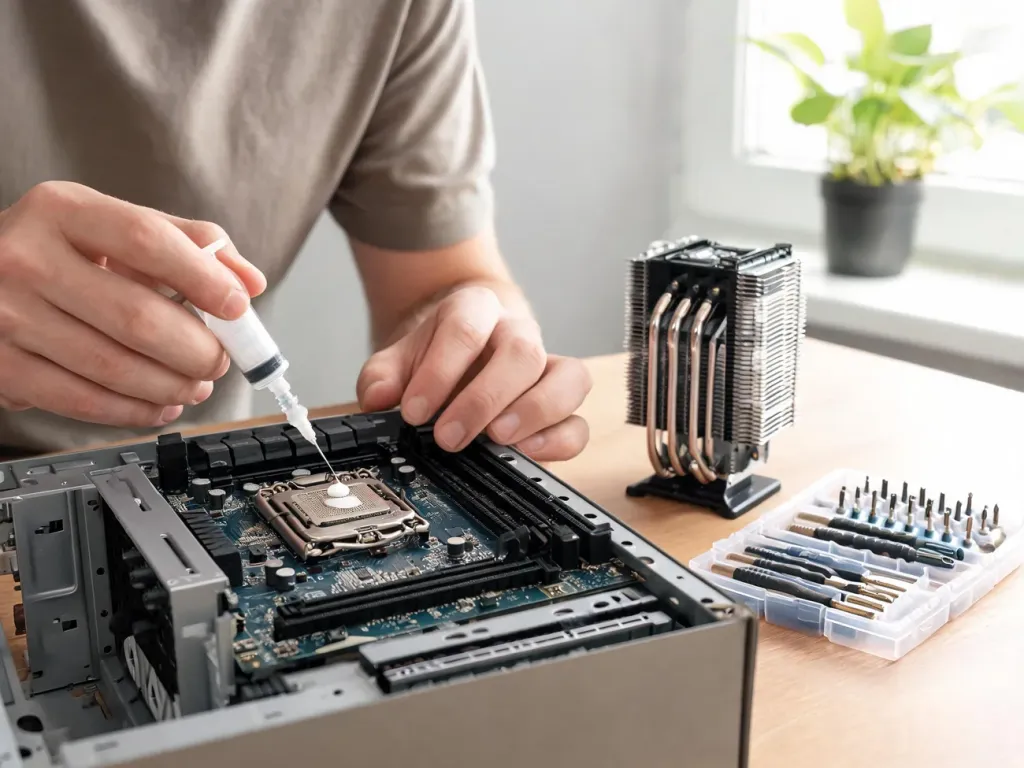
Komputer nagle zaczął się grzać i hałasować, a Ty zastanawiasz się, czy to już czas na wymianę pasty termoprzewodzącej. W tym poradniku krok po kroku pokażę Ci, jak zrobić to samodzielnie w komputerze stacjonarnym i laptopie. Dowiesz się też, kiedy wymiana ma sens, jaką pastę kupić i czego absolutnie nie stosować na procesorze.
Pasta termoprzewodząca – co daje wymiana i kiedy jest potrzebna?
Pasta termoprzewodząca to cienka warstwa materiału pomiędzy procesorem lub kartą graficzną a radiatorem. Powierzchnie tych elementów nie są idealnie gładkie, mają mikronierówności i szczeliny, w których normalnie znajdowałoby się powietrze. A powietrze jest bardzo słabym przewodnikiem ciepła, więc bez pasty duża część energii zostaje uwięziona w rdzeniu CPU lub GPU i temperatura rośnie dużo szybciej.
Pasta wypełnia te mikroszczeliny i tworzy rodzaj mostka termicznego między układem a radiatorem. Dzięki temu ciepło może być skutecznie przenoszone z procesora na radiator, a potem odbierane przez wentylator. Gdy pasty jest zbyt mało, jest źle nałożona albo całkiem wyschła, temperatura podzespołów rośnie, wentylatory pracują głośniej, a żywotność elektroniki realnie się skraca.
W serwisach komputerowych widać bardzo wyraźnie, jak stan pasty wpływa na temperatury. W wielu przypadkach po usunięciu starej, spękanej warstwy i nałożeniu nowej temperatury CPU lub GPU spadają o 10–15°C, a bywa, że nawet o około 20°C przy dużych i gorących procesorach. Skutkiem zużytej pasty jest często tzw. thermal throttling, czyli automatyczne obniżanie taktowania, żeby chronić układ przed przegrzaniem – w grach widzisz wtedy spadki FPS, ścinki obrazu, a przy renderowaniu czy kompresji plików wszystko nagle zwalnia.
Jeśli dopuścisz do zbyt wysokich temperatur, płyta główna lub sam procesor zaczynają się bronić jeszcze mocniej. Najpierw pojawiają się krótkie przycięcia, potem nagłe powroty do pulpitu, a w końcu awaryjne wyłączenia komputera lub laptopa pod obciążeniem. Takie zachowanie bardzo często znika po prawidłowej wymianie pasty i wyczyszczeniu chłodzenia, o ile nie doszło już do trwałego uszkodzenia układu.
Najlepszym wskaźnikiem, że wymiana pasty jest potrzebna, nie jest sam wiek komputera, ale konkretne objawy. Zwróć uwagę na nagły wzrost temperatur CPU lub GPU przy takim samym obciążeniu, głośniejszą pracę wentylatorów, mocno nagrzaną obudowę laptopa w okolicy klawiatury oraz samoczynne restarty albo wyłączenia przy graniu czy pracy. Niepokojące są też wysokie temperatury w spoczynku, gdy system tylko wyświetla pulpit lub prostą aplikację biurową.
W praktyce to właśnie te symptomy są bardziej wiarygodne niż sama informacja „pasta ma już trzy lata”. Jeżeli komputer jest chłodny, cichy, nie dławi taktowania i nie wyłącza się pod obciążeniem, a producent zastosował dobrą pastę, czasem nie ma sensu rozbierać sprzętu tylko dla zasady, szczególnie w trudnych w serwisowaniu laptopach.
Żeby nie działać na ślepo, warto najpierw sprawdzić temperatury odpowiednim oprogramowaniem. Do kontroli CPU i GPU dobrze sprawdzi się HWMonitor, HWiNFO, prosty w obsłudze HWMonitor, a w przypadku procesora także CPU-Z czy Core Temp. Odczytane wartości zestawiasz z maksymalną dopuszczalną temperaturą z dokumentacji producenta procesora lub karty graficznej i dopiero na tej podstawie decydujesz, czy trzeba interweniować.
Typowy laptopowy procesor potrafi pracować pod pełnym obciążeniem nawet w okolicach 95–100°C, ale w normalnym trybie biurowym i przeglądaniu internetu powinien trzymać mniej więcej połowę tego. Jeśli w spoczynku widzisz 70–80°C, a przy grze błyskawicznie pojawia się maksymalna temperatura, to bardzo wyraźny sygnał, że pasta, chłodzenie albo oba te elementy przestały sobie radzić.
Jak pasta termoprzewodząca wpływa na temperaturę i wydajność procesora?
Metalowa czapka procesora, czyli IHS, i podstawa radiatora z zewnątrz wyglądają na idealnie gładkie. W skali mikroskopowej są jednak pełne nierówności, zagłębień i rys, w których zatrzymuje się powietrze. Gdybyś przyłożył chłodzenie bez żadnego wypełnienia, kontakt między powierzchniami odbywałby się tylko w punktach styku, a resztę „odgradzałaby” warstwa powietrza, które jest kiepskim przewodnikiem ciepła.
Pasta działa jak lepka masa, która wnika w te wszystkie szczeliny i wypiera powietrze. W dobrze nałożonej warstwie praktycznie nie ma pustek, więc ciepło przepływa z IHS na radiator sprawnie i równomiernie. Dzięki temu cały blok chłodzenia pracuje, a nie tylko jego fragment, a przegrzewanie procesora przy rozsądnym obciążeniu przestaje być problemem.
Producenci procesorów określają maksymalną temperaturę pracy rdzeni, powyżej której układ zaczyna się bronić. W laptopach granice te są zwykle ustawione wysoko, często w okolicach 100°C dla CPU, natomiast w spoczynku dobrze jest, gdy rdzenie trzymają temperatury zbliżone do temperatury otoczenia plus kilkanaście stopni. Dobra pasta o sensownej przewodności cieplnej potrafi obniżyć szczytowe temperatury o kilka, a przy wyschniętej starej warstwie nawet kilkanaście stopni.
Obniżenie maksymalnej temperatury ma też drugi skutek – procesor wolniej dobija do swojego limitu termicznego. Przy tej samej grze lub obciążającym programie wentylatory mogą wejść na wysokie obroty później i na krócej. Komputer utrzymuje wysokie taktowanie dłużej, a funkcja ochronna w postaci throttlingu aktywuje się znacznie rzadziej.
Mechanizm jest prosty. Jeśli czujniki w CPU wykryją niebezpieczną temperaturę, układ natychmiast obniża taktowanie i czasem napięcie zasilania, żeby zmniejszyć ilość generowanego ciepła. Widzisz to jako nieregularne spadki płynności w grach, długie czasy renderowania, wolniejsze działanie przy wielu otwartych programach lub nagłe „przyhamowania” systemu. Wymiana pasty i wyczyszczenie chłodzenia bardzo często przywraca stabilne taktowanie i równą wydajność.
Chłodniejszy procesor to także spokojniejsza praca wentylatorów. Gdy transfer ciepła jest sprawny, kontroler obrotów nie musi natychmiast podbijać prędkości do maksimum i może utrzymywać niższe obroty przez większość czasu. W domowym biurze, warsztacie czy pokoju gracza różnica między stałym „wyciem” a delikatnym szumem jest ogromna i często wynika właśnie z kondycji pasty oraz czystości radiatora.
Jak często wymieniać pastę termoprzewodzącą w komputerze stacjonarnym i laptopie?
Różne źródła podają nieco inne przedziały, ale da się z tego wyciągnąć spójny wniosek. W typowym komputerze stacjonarnym używanym do pracy biurowej albo domowego użytku spokojnie można przyjąć, że dobra pasta wytrzyma 2–3 lata bez dramatycznego spadku wydajności. Producenci i serwisy wskazują jednak, że warto robić przegląd co około 1–2 lata, bo wiele tańszych past traci kilka procent sprawności chłodzenia z każdym rokiem eksploatacji.
Szacunki serwisowe mówią, że degradacja pasty potrafi oznaczać spadek efektywności odprowadzania ciepła o 5–10 procent rocznie, zwłaszcza przy gorszych produktach. Są nowoczesne, dobre pasty, które zachowują się stabilnie nawet 3–4 lata, jednak ich parametry też powoli się pogarszają, szczególnie w bardzo ciepłych i zakurzonych obudowach. Dlatego warto traktować wymianę jako element regularnej konserwacji, a nie „zło konieczne”.
Spore znaczenie ma to, jak korzystasz ze sprzętu. Komputer biurowy, który przez większość czasu wyświetla dokumenty i strony internetowe, nagrzewa się znacznie mniej niż stacja gamingowa czy renderująca wideo wiele godzin dziennie. Dla spokojnie używanego PC domowego możesz robić wymianę co 2–3 lata, natomiast przy mocno obciążonym komputerze dla gracza, stacji roboczej albo przy overclockingu dużo rozsądniejsze są przeglądy nawet co 12 miesięcy.
Trzeba też wziąć pod uwagę warunki otoczenia, w jakich pracuje sprzęt. Jeżeli komputer stoi w zakurzonym pomieszczeniu, blisko kaloryfera albo w szafce bez cyrkulacji powietrza, pasta i cały układ chłodzenia dostają znacznie większy wycisk. W takich sytuacjach coroczna kontrola temperatur oraz przepływu powietrza jest naprawdę dobrym pomysłem, bo zapobiega zaskoczeniu w postaci gwałtownego przegrzewania.
Laptopy mają znacznie trudniejsze życie niż typowy komputer stacjonarny. Te same procesory zamknięte są w dużo ciaśniejszej obudowie, a chłodzenie musi radzić sobie z wysoką temperaturą na bardzo małej powierzchni. Dlatego w notebookach pasta zwykle zużywa się szybciej i wielu producentów oraz serwisów poleca wymianę co 2–3 lata, przy bardziej „męczonych” laptopach nawet co rok.
W praktyce serwisy poleasingowego sprzętu robią tak, że przed sprzedażą gruntownie czyszczą laptop, wymieniają pastę i często termopady na GPU oraz VRAM. Taki komputer przez pierwsze 2–3 lata od zakupu ma układ chłodzenia w dobrej kondycji, a później warto powtórzyć zabieg u siebie lub w zaprzyjaźnionym serwisie. W gamingowych notebookach, które potrafią pracować przy bardzo wysokich temperaturach, profilaktyka co około rok zdecydowanie się opłaca.
Jest jedna zasada, od której odstępstw po prostu nie ma. Za każdym razem, kiedy zdejmujesz chłodzenie z CPU albo GPU – niezależnie czy w PC, czy w laptopie – stara warstwa pasty musi zniknąć, a na jej miejsce trafia nowa. Nie dopuszczaj do sytuacji, w której przykładasz radiator z powrotem na „rozdartą” lub częściowo oderwaną warstwę preparatu, bo taki kontakt ma bardzo słabą jakość.
Drugą stroną medalu jest zbyt pochopna decyzja o rozbieraniu sprzętu. Jeżeli dobra pasta była nakładana mniej niż rok temu, a temperatury są wyraźnie w normie, sensowniejsze bywa najpierw porządne czyszczenie wentylatorów i radiatorów z kurzu. Często samo odetkanie żeber radiatora przynosi bardzo wyraźny spadek temperatur bez ryzyka związanego z demontażem całego układu chłodzenia.
Przy spokojnym domowym użytkowaniu pastę w komputerze stacjonarnym możesz profilaktycznie wymieniać co około 2–3 lata, a w laptopie mniej więcej co 2 lata, o ile wcześniej nie pojawią się objawy przegrzewania. W praktyce ważniejsze od kalendarza jest regularne sprawdzanie temperatur i reagowanie na głośniejszą pracę wentylatorów, throttling czy samoczynne wyłączanie się sprzętu.
Jaką pastę termoprzewodzącą wybrać do samodzielnej wymiany?
Kiedy już wiesz, że trzeba działać, pojawia się kolejne pytanie – jaką pastę kupić, skoro na półce leży kilkanaście różnych opakowań. Różnią się składem, przewodnością cieplną podawaną w W/mK, lepkością i łatwością nakładania, a także tym, czy przewodzą prąd. Do domowego PC i laptopa nie potrzebujesz ekstremalnego produktu dla overclockerów, ale też nie warto sięgać po najtańsze, przypadkowe tubki.
Rodzaje pasty termoprzewodzącej i które sprawdzą się w domowym pc?
Najprościej podzielić pasty na kilka głównych kategorii. Podstawowym typem są pasty silikonowe o niezbyt dużej przewodności cieplnej, ale łatwe w aplikacji i nieprzewodzące prądu. Wyżej stoją pasty ceramiczne z dodatkami tlenków metali, które przewodzą ciepło lepiej i także są elektrycznie bezpieczne. Jeszcze wyższą wydajność oferują pasty metaliczne z cząstkami srebra, miedzi czy aluminium, a na samym szczycie znajdują się preparaty na bazie ciekłego metalu, przeznaczone dla bardzo doświadczonych użytkowników.
| Typ | Przewodność cieplna (przykładowy zakres W/mK) | Czy przewodzi prąd | Poziom trudności aplikacji | Rekomendowane zastosowanie |
| Pasta silikonowa | ok. 0,7–3 | Nie | Bardzo łatwy | Proste komputery biurowe, starsze PC, niskie wymagania |
| Pasta ceramiczna | ok. 4–10 | Nie | Łatwy | Domowe PC, laptopy, komputery gamingowe bez ekstremalnego OC |
| Pasta metaliczna | ok. 8–16+ | Z reguły nie (ale może być lekko pojemnościowa) | Średni | Mocniejsze zestawy, stacje robocze, overclocking |
| Ciekły metal | ok. 70+ | Tak | Trudny | Ekstremalny overclocking, tylko dla bardzo zaawansowanych |
Dla typowego użytkownika najrozsądniejszym wyborem są pasty ceramiczne oraz dobrej jakości pasty metaliczne, które nie przewodzą prądu. Produkty o przewodności cieplnej w przedziale 4–8 W/mK spokojnie wystarczają do domowego PC, laptopa czy komputera gracza bez ekstremalnego podkręcania. Pasty silikonowe traktuj raczej jako budżetową opcję do bardzo prostych zestawów, gdzie każdy stopień mniej nie ma znaczenia.
Pasty z ciekłym metalem są rozwiązaniem niszowym, kierowanym do osób, które dokładnie wiedzą, co robią. Są bardzo wydajne, ale przewodzą prąd i mogą wchodzić w reakcję z aluminium, więc najmniejszy błąd podczas aplikacji grozi zwarciem albo uszkodzeniem radiatora. W domowym warsztacie zdecydowanie lepiej zainwestować w porządną pastę ceramiczną lub klasyczną pastę metaliczną od sprawdzonego producenta.
Na rynku jest kilka marek, które uchodzą za „bezpieczny wybór” do samodzielnych napraw. Do popularnych i cenionych należą serie Arctic MX-4 oraz MX-6, Noctua NT-H1, Thermal Grizzly Kryonaut, a z polskich produktów AG Extreme od firmy AG TermoPasty czy pasty AAB CoolingThermal Grease. Mają dobrą przewodność, są stabilne w czasie i najczęściej sprzedawane w wygodnych strzykawkach, co ułatwia precyzyjne dozowanie.
Parametr przewodności cieplnej podawany w W/mK opisuje, jak dobrze dany materiał przenosi ciepło. Im wyższa wartość, tym teoretycznie niższe temperatury możesz osiągnąć, ale trzeba mieć świadomość, że różnice między dobrymi pastami to zwykle kilka stopni, a nie cuda rzędu 20°C. Liczy się także długotrwała stabilność, brak przewodzenia prądu, łatwość nakładania i jakość całego chłodzenia, a nie wyłącznie liczba na opakowaniu.
Klej termoprzewodzący, pasta i domowe zamienniki – co wybrać a czego unikać?
W sklepach obok past możesz spotkać produkty opisane jako klej termoprzewodzący, które z wierzchu wyglądają podobnie. Różnica polega na tym, że klej ma za zadanie trwale połączyć mały radiator z elementem, na przykład tranzystorem czy układem zasilania, i po aplikacji musi związać, co potrafi trwać nawet dobę. Z kolei pasta nie wiąże, nie „klei” radiatora, a jej jedyną funkcją jest przewodzenie ciepła i wypełnienie szczelin.
Klej termiczny stosuje się tam, gdzie nie ma mechanicznego mocowania radiatora – przy małych modułach VRM, niektórych chipach sterujących albo drobnych tranzystorach. Zupełnie nie nadaje się natomiast na typowy procesor desktopowy czy laptopowy, który ma swoje solidne zaczepy i śruby. Gdybyś przykleił główne chłodzenie do CPU, każdy kolejny demontaż groziłby uszkodzeniem płyty głównej lub samego procesora.
Osobnym tematem są taśmy i pady termoprzewodzące. To elastyczne „plastry” używane głównie do odprowadzania ciepła z pamięci VRAM, sekcji zasilania i innych elementów, które mają nierówną powierzchnię albo większą szczelinę do wypełnienia. W laptopach i kartach graficznych bardzo często znajdziesz właśnie termopady na pamięciach, które przy serwisie trzeba ułożyć dokładnie w tych samych miejscach, a przy zużyciu wymienić na nowe o tej samej grubości.
Najważniejsze ostrzeżenie dotyczy tzw. „domowych zamienników”. Pasta do zębów, kosmetyczne kremy czy różne smary mogą pojawiać się w filmach eksperymentalnych, ale w prawdziwym komputerze zwyczajnie nie mają racji bytu. Szybko wysychają, prawie nie przewodzą ciepła i potrafią wręcz skleić chłodzenie w sposób, który utrudnia późniejsze czyszczenie, a w skrajnym przypadku mogą doprowadzić do awarii drogiej płyty głównej albo GPU.
Do procesora i karty graficznej w domowym PC czy laptopie stosuj tylko dedykowaną, dobrej jakości pastę termoprzewodzącą. Nie używaj kleju na powierzchni CPU, nie łataj szczelin czymś z łazienki lub garażu i nie kombinuj z przypadkowymi smarami. Koszt porządnej tubki w porównaniu z ceną procesora, płyty głównej czy karty jest naprawdę niewielki.
Co przygotować przed wymianą pasty termoprzewodzącej i kiedy lepiej oddać komputer do serwisu?
Najpierw zadbaj o wygodne miejsce pracy, bo od tego często zależy, czy cała operacja będzie spokojna, czy nerwowa. Sprawdzi się czysty, twardy blat z dobrą lampą i około półtora metra wolnej przestrzeni, żeby swobodnie położyć obudowę komputera lub otwarty laptop. Unikaj pracy na łóżku, dywanie czy niestabilnych stołach, bo zwiększasz ryzyko upadku sprzętu i gromadzenia ładunków elektrostatycznych.
Elektronika nie lubi ESD, dlatego dobrze jest się przed nim ochronić. Idealnym rozwiązaniem jest mata antystatyczna połączona przewodem z uziemieniem oraz opaska antystatyczna zakładana na nadgarstek lub kostkę. Jeśli nie masz takiego zestawu, staraj się chociaż regularnie dotykać uziemionego elementu, na przykład metalowej obudowy zasilacza podłączonego do gniazdka z bolcem lub kaloryfera z instalacją wodną.
Do samej wymiany przyda Ci się kilka podstawowych narzędzi i materiałów. Potrzebny będzie mały śrubokręt krzyżakowy, a w laptopach często także precyzyjne bity Torx i plastikowe otwieraki, tubka nowej pasty w strzykawce, alkohol izopropylowy o wysokiej czystości, miękka ściereczka z mikrofibry lub bezpyłowe chusteczki, patyczki kosmetyczne oraz małe pojemniki na śrubki. W serwisach używa się dodatkowo pędzelków ESD, ale w domowym warsztacie możesz poradzić sobie bez nich, jeśli pracujesz spokojnie.
Bardzo rozsądnym ruchem jest wcześniejsze oczyszczenie komputera z kurzu. Jeżeli kratki wentylacyjne są zaklejone filcem z pyłu, a żebra radiatora zatkane, żadna nawet najlepsza pasta nie uratuje sytuacji. Delikatne przedmuchanie radiatora sprężonym powietrzem, przetarcie łopatek wentylatorów i uporządkowanie kabli w obudowie potrafi obniżyć temperatury na tyle, że wymiana pasty przestaje być pilna.
Są jednak sytuacje, w których lepiej od razu skierować się do serwisu niż ryzykować samodzielną naprawę. Dotyczy to przede wszystkim bardzo cienkich ultrabooków z trudnym dostępem do płyty głównej, drogich laptopów gamingowych z rozbudowanym systemem heatpipe’ów, a także nowych urządzeń na gwarancji, gdzie samodzielne rozkręcanie może unieważnić ochronę producenta. Jeśli nie masz doświadczenia z rozbieraniem sprzętu albo brakuje Ci czasu i narzędzi, oddanie komputera specjalistom zwykle jest rozsądniejsze.
W serwisach koszt wymiany pasty wraz z czyszczeniem chłodzenia zależy od konstrukcji sprzętu. W laptopach ceny zaczynają się mniej więcej od 100 zł i przy skomplikowanych modelach mogą sięgnąć kilkuset złotych. W komputerach stacjonarnych typowy przedział to 50–150 zł, przy czym często w tej kwocie zawarte jest pełne czyszczenie wnętrza obudowy z kurzu, co dodatkowo poprawia warunki pracy podzespołów.
Jeżeli pierwszy raz podchodzisz do wymiany pasty w drogim laptopie albo w bardzo ciasnej obudowie, warto najpierw obejrzeć instrukcję serwisową konkretnego modelu lub skonsultować się z serwisem i realnie ocenić, czy akceptujesz ryzyko przypadkowego uszkodzenia płyty głównej albo taśm.
Jak wymienić pastę termoprzewodzącą krok po kroku w komputerze stacjonarnym?
W klasycznym komputerze stacjonarnym dostęp do procesora jest stosunkowo prosty, dlatego dla domowego majsterkowicza to dobra okazja, żeby nauczyć się tej czynności. Wymaga to jednak zachowania kilku podstawowych zasad bezpieczeństwa, odłączonego zasilania, ochrony przed ESD oraz cierpliwego odkręcania i skręcania chłodzenia bez używania nadmiernej siły.
Jak bezpiecznie zdemontować chłodzenie i usunąć starą pastę?
Zacznij od całkowitego wyłączenia komputera i odłączenia przewodu zasilającego z gniazdka. Dobrą praktyką jest również kilkukrotne naciśnięcie przycisku POWER na obudowie po odłączeniu, żeby rozładować resztkowe napięcie w kondensatorach zasilacza. Następnie ustaw obudowę na boku na stabilnym stole, najlepiej na macie antystatycznej lub innym nieładującym się podłożu.
Odkręć boczny panel obudowy, najczęściej dwie śruby z tyłu, i zdejmij ściankę, aby dostać się do środka. Zlokalizuj radiator procesora z zamocowanym na nim wentylatorem oraz odszukaj wtyczkę tego wentylatora wpiętą w gniazdo CPU_FAN na płycie głównej. Ostrożnie odłącz przewód, ciągnąc za plastikową wtyczkę, a nie za same kabelki.
Zanim zdejmiesz chłodzenie, przyjrzyj się systemowi jego mocowania. W zależności od modelu mogą to być śruby, plastikowe trzpienie lub metalowy stelaż, który dociska radiator do procesora. Odkręcaj śruby stopniowo i na krzyż, czyli po trochu każdą z przeciwległych stron, żeby nie wygiąć płyty głównej i nie spowodować nierównego nacisku na procesor.
Kiedy wszystkie mocowania są poluzowane, spróbuj delikatnie poruszyć radiatorem na boki. Wyschnięta pasta często „przykleja” chłodzenie do IHS, więc nie ciągnij go na siłę pionowo do góry. Zamiast tego wykonuj delikatne ruchy kołyszące i skrętne, aż poczujesz, że radiator się odrywa; niektórzy technicy lekko rozgrzewają procesor krótkim uruchomieniem komputera przed demontażem, ale jeśli nie czujesz się pewnie, lepiej po prostu zachować cierpliwość.
Po zdjęciu chłodzenia zobaczysz na IHS procesora i spodzie radiatora starą, rozgniecioną warstwę pasty. Najpierw zbierz jej większość suchym ręcznikiem papierowym lub miękką ściereczką, nie rozmazywań wszystkiego po płycie. Następnie nasącz kawałek mikrofibry lub patyczek kosmetyczny alkoholem izopropylowym i czyść powierzchnię aż stanie się gładka i błyszcząca zarówno na CPU, jak i na radiatorze.
Unikaj skrobania procesora metalowymi narzędziami, bo łatwo go zarysować, co pogarsza późniejszy kontakt z pastą. Jeśli na spodzie radiatora zostały twarde grudki, możesz bardzo delikatnie pomóc sobie plastikową szpatułką, a płaski wkrętak stosować tylko w ostateczności i wyłącznie na radiotorze, nigdy na samym IHS. Zwracaj uwagę, żeby resztki pasty nie spadły na piny czy elementy na płycie; w razie zabrudzenia użyj alkoholu i ewentualnie pędzelka ESD, a na końcu nie dotykaj oczyszczonych powierzchni palcami.
Ile pasty nałożyć na procesor i jak poprawnie zamontować chłodzenie?
Przygotowując nową warstwę, staraj się nie przesadzić ani w jedną, ani w drugą stronę. Dla większości procesorów desktopowych standardem jest ilość odpowiadająca ziarnku grochu, czyli małej kropli o średnicy około 4–5 milimetrów, co zwykle daje od 0,1 do 0,3 grama. Celem jest cienka, równomiernie rozprowadzona warstwa wypełniająca mikroszczeliny, a nie gruba poduszka, która tylko utrudnia przepływ ciepła.
Istnieje kilka popularnych technik nakładania i możesz wybrać tę, którą łatwiej Ci kontrolować. Najprostsza to metoda „ziarnko grochu”, gdzie kroplę wyciskasz na środek IHS i nic więcej z nią nie robisz, bo resztę załatwi docisk radiatora. Inna opcja to metoda „krzyż”, czyli dwie cienkie linie nałożone pod kątem prostym, albo wariant z kilkoma małymi punktami – w centrum i bliżej rogów – pod warunkiem, że żadna z nich nie wychodzi poza obrys procesora.
Wiele tubek zawiera w komplecie plastikową szpatułkę, ale praktyka warsztatowa pokazuje, że nie zawsze warto z niej korzystać. Gęste, lepkie pasty, takie jak niektóre wersje z serii Arctic MX, bardzo źle się rozsmarowuje na zimno i łatwo wprowadzić pęcherzyki powietrza. Radiator przy prawidłowym montażu i równomiernym docisku rozprowadzi pastę sam i w większości przypadków taki sposób aplikacji jest bezpieczniejszy.
Przy montażu chłodzenia ustaw radiator dokładnie nad procesorem i opuść go jak najbardziej pionowo, starając się nie przesuwać po powierzchni pasty. Następnie dokręcaj śruby po przekątnej, po kilka obrotów każdej, aż wszystkie będą mocno, ale nie brutalnie dociągnięte. Dzięki temu docisk rozkłada się równomiernie, pasta rozpływa się pod całym radiatorem, a IHS nie jest nadmiernie obciążony z jednej strony.
Większość popularnych past nie wymaga żadnego czekania po montażu – komputer możesz włączyć od razu po złożeniu całości. Są jednak specjalne preparaty, których producent przewiduje czas „wygrzewania”, kiedy pasta osiąga optymalne parametry po pewnej liczbie cykli nagrzewania, więc warto zerknąć w instrukcję. Niezależnie od użytego produktu nigdy nie uruchamiaj komputera z procesorem bez chłodzenia i pasty, bo w skrajnym przypadku możesz uszkodzić układ w kilka sekund.
Po pierwszym uruchomieniu od razu sprawdź temperatury procesora w BIOS-ie lub programem takim jak HWMonitor czy HWiNFO. Dobrze jest też wykonać krótki test obciążeniowy w ulubionej grze lub benchmarku i porównać odczyty z tym, co widziałeś przed wymianą – jeśli są wyraźnie niższe, a komputer działa stabilnie, oznacza to, że operacja przebiegła pomyślnie.
Jak samodzielnie wymienić pastę termoprzewodzącą w laptopie?
W laptopach wymiana pasty jest bardziej wymagająca, bo cała elektronika i chłodzenie są upchnięte w cienkiej, delikatnej obudowie. Często jeden moduł radiatora z rurkami heatpipe obsługuje jednocześnie CPU i GPU, a dodatkowo trzeba obchodzić się ostrożnie z licznymi taśmami i zatrzaskami. Zanim zaczniesz, warto dobrze poznać budowę konkretnego modelu i zarezerwować sobie spokojny czas.
Procedurę rozpocznij od całkowitego wyłączenia laptopa, odłączenia zasilacza i – jeśli to możliwe – wyjęcia baterii z obudowy. W nowszych modelach bateria często jest wbudowana, więc po zdjęciu dolnej pokrywy konieczne będzie odpięcie jej złącza od płyty głównej, zanim dotkniesz innych elementów. Przygotuj też małe śrubokręty precyzyjne, plastikowe otwieraki i pojemnik na śrubki, bo ich zgubienie jest niestety bardzo łatwe.
Zanim cokolwiek rozkręcisz, wyszukaj w sieci instrukcję serwisową lub film instruktażowy dla swojego modelu, wpisując nazwę plus słowo „disassembly”. W wielu laptopach dostęp do chłodzenia uzyskuje się przez zdjęcie całej dolnej pokrywy, ale w innych trzeba dodatkowo zdemontować klawiaturę, górną część obudowy albo moduły dysków. Dzięki takiemu materiałowi od razu zobaczysz, gdzie kryją się śruby i zatrzaski.
Demontaż obudowy zacznij od odkręcenia wszystkich śrub na spodzie, łącznie z tymi ukrytymi pod gumowymi nóżkami lub naklejkami, jeśli producent je tam umieścił. Potem delikatnie podważaj pokrywę plastikowym narzędziem po obwodzie, czując pracę zatrzasków – metalowy śrubokręt bardzo łatwo zostawia ślady i potrafi pęknąć plastik. Jeżeli konstrukcja wymaga zdjęcia klawiatury, szczególnie uważaj na taśmy i ich złącza, które nie lubią szarpania.
Po dostaniu się do wnętrza zlokalizuj układ chłodzenia – będzie to metalowy blok z rurkami cieplnymi i wentylatorem, dociśnięty do procesora i ewentualnie do GPU. Odłącz wtyczkę wentylatora z płyty głównej i odkręć śruby mocujące radiator, często ponumerowane, co wskazuje kolejność odkręcania. Cały moduł podnoś równomiernie, starając się nie wyginać rurek heatpipe.
Na odsłoniętych chipach CPU i GPU zobaczysz starą pastę, a na pamięciach VRAM i elementach sekcji zasilania – miękkie termopady. Pasty pozbądź się tak samo jak w PC, używając mikrofibry i IPA, aż powierzchnie będą czyste i błyszczące. Termopadów nie zrywaj, jeśli nie musisz; gdy są popękane lub „rozlane”, przygotuj nowe o tej samej grubości, bo od ich jakości zależy temperatura pamięci i VRM.
Nową warstwę pasty nałóż na CPU (i ewentualne GPU) w postaci małej kropli na środku chipa, mniejszej niż w komputerze stacjonarnym, bo powierzchnia jest zwykle mniejsza. Możesz też rozprowadzić cienką warstwę szpatułką, ale kluczowe jest, by nie dopuścić do wypłynięcia preparatu na boki, szczególnie przy układach pozbawionych metalowej czapki. W laptopach margines błędu jest mniejszy, więc lepiej dać minimalnie mniej niż za dużo.
Podczas ponownego montażu radiatora ustaw go idealnie nad CPU i GPU, sprawdź, czy termopady na pamięciach leżą dokładnie tam, gdzie powinny, i dopiero wtedy delikatnie dociśnij całość. Śruby dokręcaj w kolejności podanej na radiatorze oraz na krzyż, dokładnie tak jak robi się to w PC, żeby zapewnić równy docisk. Na końcu podłącz wentylator do właściwego gniazda i jeszcze raz rzuć okiem, czy żadna taśma nie została przycięta pod modułem chłodzenia.
Składanie obudowy zacznij od ponownego podłączenia wszystkich taśm, które odpiąłeś wcześniej, a dopiero potem wciśnij zatrzaski i przykręć śruby w odpowiednie miejsca. Dobrą praktyką jest robienie zdjęć na każdym etapie rozbiórki – wtedy przy składaniu masz „ściągę”, gdzie szła która taśma i jaka śrubka. Na końcu włóż baterię, podłącz zasilacz i uruchom laptopa.
Po starcie systemu od razu podejrzyj temperatury CPU i GPU programem diagnostycznym takim jak HWMonitor czy HWiNFO. Następnie uruchom wymagającą grę lub benchmark i obserwuj, czy temperatury są niższe niż przed wymianą oraz czy hałas wentylatora zmalał. Jeśli wszystko wygląda lepiej, a sprzęt działa stabilnie, możesz uznać, że wymiana pasty w laptopie zakończyła się sukcesem.
Najczęstsze błędy przy wymianie pasty termoprzewodzącej i jak ich uniknąć
Sama wymiana pasty nie jest skomplikowana, ale większość problemów wynika z pośpiechu i zlekceważenia kilku istotnych zasad. Zanim wyjmiesz śrubokręt, warto poznać typowe potknięcia, żeby nie powielać błędów, które serwisanci widzą w warsztacie niemal codziennie:
- Nałożenie zbyt dużej ilości pasty, która po dociśnięciu chłodzenia wypływa poza procesor, a przy pastach przewodzących prąd może spowodować zwarcie na płycie.
- Użycie zbyt małej ilości preparatu, przez co nie wypełnia on mikroszczelin i w praktyce działa tak, jakby go prawie nie było, co skutkuje wysokimi temperaturami.
- Nierównomierne rozprowadzenie pasty z pozostawieniem pęcherzyków powietrza, które działają jak izolator i powodują lokalne przegrzanie rdzenia.
- Dolewanie nowej pasty na starą warstwę zamiast całkowitego wyczyszczenia CPU i radiatora, co prowadzi do bardzo słabego kontaktu termicznego.
Błędy pojawiają się także przy doborze materiałów i sposobie czyszczenia, dlatego zwróć uwagę na najczęstsze grzechy w tej kategorii:
- Stosowanie „zamienników” w rodzaju pasty do zębów, kremów czy smarów technicznych, które szybko wysychają i wcale nie przewodzą dobrze ciepła.
- Używanie niewłaściwych środków czyszczących, na przykład wody z detergentem czy płynu do szyb, zamiast alkoholu izopropylowego o wysokiej czystości.
- Skrobanie procesora metalowymi narzędziami, co zostawia rysy na IHS i pogarsza późniejszy kontakt z pastą.
- Mieszanie różnych typów past w jednym miejscu, na przykład dokładanie nowej metalicznej na starą silikonową, co daje nieprzewidywalny efekt.
Spora część problemów wynika także z samego montażu chłodzenia i braku podstawowych nawyków serwisowych, dlatego pilnuj takich sytuacji:
- Praca przy podłączonym do gniazdka komputerze, bez odłączenia zasilania i rozładowania resztkowego napięcia.
- Brak jakiejkolwiek ochrony przed ESD i dotykanie elektroniki naładowanym ciałem, szczególnie na dywanie lub w syntetycznych ubraniach.
- Uruchamianie komputera bez radiatora i pasty na procesorze „tylko na chwilę”, co może skończyć się jego przegrzaniem.
- Zbyt mocne lub nierównomierne dokręcanie chłodzenia, które wygina płytę główną albo nie dociska poprawnie jednej strony procesora.
- Zapomnienie o podłączeniu wtyczki wentylatora CPU i zdziwienie, że temperatura natychmiast rośnie do maksimum po starcie.
- Niewymienianie pasty po każdym zdjęciu radiatora i ignorowanie potrzeby wyczyszczenia radiatora oraz wentylatorów z kurzu.
Przy laptopach lista typowych usterek wydłuża się o kwestie mechaniczne. Często łamane są plastikowe zatrzaski przy nieumiejętnym zdejmowaniu obudowy, uszkadzane taśmy klawiatury lub touchpada przy zbyt szybkim szarpaniu, mylone są długości śrub i wkręcane w niewłaściwe otwory. Zdarza się także, że ktoś przesunie lub zerwie termopady z VRAM albo VRM i nie uzupełni ich, co kończy się przegrzewaniem pamięci lub sekcji zasilania mimo poprawnie nałożonej pasty na CPU.
Szczególnie ostrożnie trzeba podchodzić do past przewodzących prąd oraz do ciekłego metalu. Już niewielkie wypłynięcie takiego preparatu poza krawędź procesora potrafi spowodować zwarcie na elementach SMD wokół gniazda lub na laminacie karty graficznej. Do domowych zastosowań i pierwszych samodzielnych wymian zdecydowanie bezpieczniejsze są pasty nieprzewodzące elektrycznie, które w razie drobnego błędu nie zamienią płyty głównej w złom.
Bardzo ważnym etapem całej operacji jest monitorowanie temperatur po wymianie pasty. Jeżeli tuż po starcie systemu widzisz od razu bardzo wysokie wartości, throttling przy byle obciążeniu albo wyłączanie się komputera, to sygnał, że trzeba wrócić do środka i skontrolować montaż. Gdy mimo poprawnej aplikacji pasty temperatury wciąż są nietypowo wysokie, problem może leżeć w uszkodzonym wentylatorze, zablokowanym przepływie powietrza lub błędnym odczycie czujnika, a wtedy pomoc serwisu będzie najlepszym rozwiązaniem.
Do najpoważniejszych błędów przy wymianie pasty należy praca przy podłączonym zasilaniu, zalanie okolic procesora pastą przewodzącą prąd oraz uruchamianie komputera bez chłodzenia. Skutkiem takich „eksperymentów” mogą być trwałe uszkodzenia CPU, płyty głównej i utrata danych, więc lepiej poświęcić chwilę na przygotowanie i spokojną pracę niż później szukać nowego sprzętu.
FAQ – najczęściej zadawane pytania
Co dokładnie robi pasta termoprzewodząca w komputerze?
Substancja ta eliminuje pęcherzyki powietrza z mikroskopijnych nierówności pomiędzy procesorem a układem chłodzenia. Dzięki temu ciepło jest sprawniej przekazywane do radiatora, co zapobiega przegrzewaniu się sprzętu.
Po czym poznać, że nadszedł czas na wymianę pasty?
Głównymi sygnałami są mocno rosnące temperatury podzespołów, głośniejsze działanie wiatraków oraz nagłe spowolnienia pracy urządzenia pod obciążeniem. Niepokój powinna wzbudzić też gorąca obudowa laptopa lub samoczynne wyłączanie się systemu.
Jak często należy odświeżać pastę termoprzewodzącą w laptopie i komputerze stacjonarnym?
W przypadku komputera stacjonarnego profilaktyczna wymiana zalecana jest co 2–3 lata. W laptopach, ze względu na trudniejsze warunki pracy, warto robić to co około 2 lata, a w mocno eksploatowanych modelach nawet co roku.
Czy zamiast specjalistycznego preparatu można użyć pasty do zębów?
Absolutnie nie należy stosować kosmetyków, produktów codziennego użytku ani smarów technicznych. Takie substancje błyskawicznie wysychają, nie odprowadzają odpowiednio ciepła i mogą doprowadzić do poważnej awarii sprzętu.
Czym różni się klej termoprzewodzący od zwykłej pasty?
Klej zastyga i trwale scala elementy, co uniemożliwia późniejszy bezpieczny demontaż głównego chłodzenia procesora. Pasta natomiast zachowuje plastyczność i służy wyłącznie do usprawnienia przesyłu ciepła bez trwałego spajania części.