Najprościej przeniesiesz dane z Androida na iPhone’a za pomocą aplikacji Przenieś do iOS podczas pierwszej konfiguracji nowego telefonu. Gdy ta metoda odmawia współpracy, możesz użyć konta Google, komputera, kabla USB‑C, specjalnego narzędzia do kopii czatów WhatsApp albo zewnętrznych aplikacji typu SHAREit czy Smart Transfer. Poniżej znajdziesz konkretne instrukcje krok po kroku, które pozwolą Ci spokojnie przenieść najważniejsze dane bez „debilnych aplikacji” i błędów po drodze.
Jak przygotować Androida i iPhone’a do przeniesienia danych?
Bez dobrego przygotowania nawet najlepsza metoda potrafi się wysypać w połowie transferu. Zanim zaczniesz, sprawdź kilka prostych rzeczy, bo to one najczęściej decydują, czy cała operacja się powiedzie.
Oba telefony powinny być naładowane przynajmniej do 70%. Lepiej jednak podpiąć je do ładowarki – szczególnie jeśli masz dużo zdjęć i filmów. Stabilne Wi‑Fi jest ważne nie tylko dla aplikacji Przenieś do iOS, ale też dla synchronizacji z kontem Google, kopiowania do chmury czy narzędzi typu SHAREit / Smart Transfer, które również korzystają z bezprzewodowego połączenia.
Na nowym iPhonie sprawdź, czy masz wystarczająco wolnej pamięci. Jeśli na Androidzie używasz karty microSD, policz dane łącznie z kartą, bo iOS nie ma slotu na takie nośniki. Na Androidzie wyłącz funkcje typu „Inteligentne przełączanie sieci” – automatyczna zmiana Wi‑Fi na dane komórkowe potrafi zerwać połączenie między telefonami.
Jak przenieść dane z Androida na iPhone przy pierwszej konfiguracji?
Najwygodniejszy scenariusz to sytuacja, gdy dopiero wyciągasz iPhone’a z pudełka. Wtedy możesz przejść pełny proces przenoszenia, korzystając z ekranu Aplikacje i dane i opcji „Przenieś dane z Androida”. Tu właśnie startuje aplikacja Przenieś do iOS.
Jak działa Przenieś do iOS?
Na Androidzie instalujesz aplikację ze sklepu Google Play, a na iPhonie uruchamiasz konfigurację do momentu ekranu „Aplikacje i dane”. Wybierasz „Z Androida” i czekasz, aż iPhone pokaże 6‑ lub 10‑cyfrowy kod. Ten kod wpisujesz w aplikacji na Androidzie – wtedy nowe urządzenie tworzy tymczasową, własną sieć Wi‑Fi, do której stary telefon dołącza.
Po połączeniu zaznaczasz typy danych do przeniesienia: kontakty, wiadomości SMS, zdjęcia, filmy, historię połączeń, konta pocztowe czy część ustawień wyświetlania. Przez cały czas migrują dane z pamięci urządzenia i z karty microSD (jeśli ją zaznaczysz i mieści się w pamięci iPhone’a). W tym czasie nie dotykasz Androida – nie odbierasz połączeń, nie przechodzisz do innych aplikacji.
Jakie dane przeniesiesz, a czego się nie da?
Aplikacja automatycznie kopiuje najczęściej używane dane, ale ma też ograniczenia. Dobrze je znać, żeby potem nie szukać „zaginionej” muzyki czy dokumentów PDF.
Przez Przenieś do iOS przeniesiesz m.in. kontakty, historię wiadomości, zdjęcia, filmy, historię połączeń, kalendarze, nagrania z dyktafonu i część darmowych aplikacji – natomiast muzykę i pliki PDF musisz skopiować ręcznie.
Darmowe aplikacje, które istnieją zarówno w Google Play, jak i w App Store, są tylko „oznaczane” do ponownego pobrania – po skończonym transferze iPhone proponuje instalację ich wersji na iOS. Płatne programy, ustawienia systemu, część haseł z przeglądarki czy zapisane gry trzeba odtworzyć innymi metodami lub ponownie skonfigurować.
Co zrobić, gdy Przenieś do iOS nie działa?
Czasem mimo poprawnego przygotowania aplikacja się zawiesza, nie widzi iPhone’a albo transfer zatrzymuje się w połowie. Wtedy masz dwa cele: ustabilizować połączenie i – jeśli się nie uda – wybrać inną metodę dla najważniejszych danych.
Na początek możesz wykonać kilka szybkich kroków:
- uruchom ponownie oba telefony,
- na Androidzie wyłącz dane komórkowe, „Inteligentne przełączanie sieci” i inne menedżery Wi‑Fi,
- usuń zapamiętane sieci Wi‑Fi na Androidzie i połącz się ponownie,
- upewnij się, że ekran Androida nie wygasza się w trakcie procesu,
- spróbuj stanąć bliżej routera lub użyć innego punktu dostępowego.
Jeśli kolejne próby nadal kończą się błędem, nie ma sensu tracić nocy na piąte podejście. Najważniejsze dane – zdjęcia, filmy, kontakty i czaty WhatsApp – bez problemu przeniesiesz innymi kanałami: przez komputer, konto Google, kabel między telefonem a PC albo alternatywne aplikacje do bezpośredniego transferu przez Wi‑Fi.
Alternatywne aplikacje do bezpośredniego transferu przez Wi‑Fi
Gdy nie chcesz korzystać z Przenieś do iOS, możesz sięgnąć po niezależne narzędzia działające między Androidem a iOS. Zwykle działa to w prosty sposób: instalujesz tę samą aplikację na obu telefonach, wybierasz, co chcesz przesłać, a następnie łączysz urządzenia, kopiując dane i wpisując identyfikator sesji oraz kod parowania z iPhone’a (lub skanując kod QR). Dalej aplikacja sama zestawia połączenie i zaczyna transfer.
- Aplikacja SHAREit – wieloplatformowe narzędzie (Android, iOS, Windows, Mac), które przesyła dane przez Wi‑Fi z prędkością do ok. 20 MB/s. Na Androidzie wybierasz opcję „Wyślij”, na iPhonie „Odbierz”, wskazujesz typy danych (np. zdjęcia, filmy, dokumenty), a aplikacja tworzy połączenie bezpośrednie między telefonami.
- Aplikacja Smart Transfer – pozwala przesyłać kontakty, zdjęcia, wideo i inne podstawowe pliki między Androidem a iOS. Proces wygląda podobnie: na jednym urządzeniu wybierasz „Send/Send data”, na drugim „Receive”, potwierdzasz sesję za pomocą kodu parowania i rozpoczynasz kopiowanie.
Tego typu aplikacje sprawdzają się szczególnie wtedy, gdy iPhone jest już skonfigurowany, a Ty chcesz dograć tylko część danych, bez resetowania telefonu i przechodzenia jeszcze raz przez kreator „Aplikacje i dane”.
Zdjęcia i filmy przez komputer lub chmurę
Najprostszy sposób to potraktowanie Androida jak pendrive. Na komputerze (Windows lub macOS) podłączasz telefon z Androidem kablem USB i przełączasz go w tryb „Przesyłanie plików”. Wtedy wchodzisz do katalogu DCIM/Camera i kopiujesz całą zawartość do folderu na dysku.
Następnie podpinasz iPhone’a – na Macu możesz użyć programu Zdjęcia, a na Windowsie aplikacji iTunes lub wbudowanego importu zdjęć. Alternatywą jest wgranie zdjęć do chmury, np. Google Photos albo iCloud, a potem zalogowanie się na iPhonie do tej samej usługi i włączenie synchronizacji.
Kontakty przez konto Google lub kartę SIM
Gdy zależy Ci głównie na książce adresowej, konto Google Account jest najszybszym kanałem. Na Androidzie wchodzisz w ustawienia kont, wybierasz Google i włączasz synchronizację „Kontakty”. Potem na iPhonie dodajesz to samo konto ścieżką Ustawienia > Mail > Konta > Gmail i zaznaczasz przełącznik „Kontakty”. Po chwili lista numerów pojawia się w aplikacji Telefon.
Bez konta możesz użyć starej szkoły – eksportu na kartę SIM. Na Androidzie eksportujesz kontakty na kartę, przekładasz ją do iPhone’a i wybierasz w ustawieniach Telefonu opcję „Importuj kontakty z SIM”. Nie przeniesie to zdjęć kontaktów ani dodatkowych pól, ale same numery i nazwy zostaną zachowane.
Jak przenieść kontakty z Androida na iPhone krok po kroku?
Książka adresowa to dla wielu osób najważniejsza część całego transferu. Zdarza się, że resztę danych użytkownicy przenoszą później, a kontakty chcą mieć dostępne od razu po włączeniu nowego telefonu.
Synchronizacja przez konto Google
Ten sposób sprawdza się zarówno przy nowym iPhonie, jak i po zakończonej konfiguracji:
- Na Androidzie otwórz ustawienia, wejdź w „Konta” i wybierz swoje konto Google.
- Wejdź w „Synchronizacja konta” i włącz pozycję „Kontakty”. Poczekaj, aż chmura skończy aktualizację.
- Na iPhonie przejdź do Ustawienia > Mail > Konta i wybierz „Dodaj konto”, potem „Google”.
- Zaloguj się na to samo konto, które masz w telefonie z Androidem, i włącz suwak „Kontakty”.
- Otwórz aplikację Telefon lub Kontakty – po chwili lista zacznie się uzupełniać.
Ten sposób ma jeszcze jedną zaletę – przy zmianie telefonu w przyszłości wystarczy znów dodać to samo konto Google, a cała książka od razu się zsynchronizuje.
Eksport na kartę SIM
Jeśli nie chcesz używać chmury, możesz skorzystać z fizycznej karty:
- Na Androidzie wejdź do aplikacji Kontakty i wybierz opcję eksportu (zwykle w menu z trzema kropkami).
- Jako miejsce docelowe wybierz kartę SIM i zatwierdź eksport.
- Wyłącz telefon, wyjmij kartę SIM i włóż ją do iPhone’a (czasem przyda się adapter nano/micro).
- Na iPhonie przejdź do Ustawień, otwórz „Kontakty” i wybierz „Importuj kontakty z SIM”.
- Po kilku minutach numery pojawią się w systemowej książce kontaktów.
Ta metoda bywa dobrym ratunkiem przy uszkodzonym ekranie Androida, gdy nie możesz łatwo zalogować się do chmury, a karta SIM nadal działa.
Jak przenieść historię WhatsApp z Androida na iPhone?
Czaty WhatsApp to osobny temat, bo aplikacja szyfruje dane i pilnuje, by nie były kopiowane byle jak. Z tego powodu standardowy transfer przez Przenieś do iOS nie zawsze wystarcza i trzeba sięgnąć po inne narzędzia.
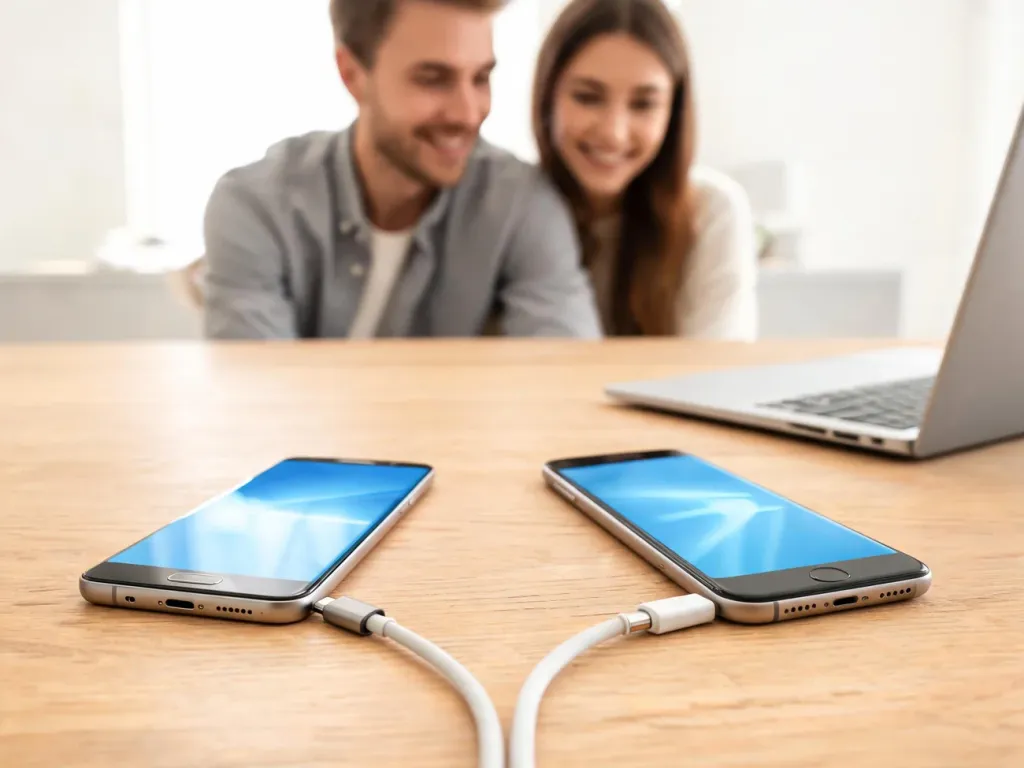
Najczęściej używa się do tego programu komputerowego – przykładem jest iCareFone for WhatsApp Transfer. Instalujesz go na PC lub Macu, podpinasz telefon z Androidem kablem USB‑C (lub USB‑A z adapterem OTG), a potem w podobny sposób podpinasz iPhone’a przewodem Lightning lub USB‑C. Program widzi oba urządzenia i kopiuje bazę czatów wraz z multimediami.
Żeby bezpiecznie przenieść historię WhatsApp między Androidem a iOS, przydaje się komputer i dedykowane narzędzie, bo standardowe kopie zapasowe w Google Drive i iCloud nie współpracują ze sobą.
W praktyce schemat wygląda tak: na Androidzie tworzysz świeżą kopię zapasową WhatsApp (lokalnie, nie tylko w Google Drive), program na komputerze odczytuje ją przez kabel, potem konwertuje do formatu zrozumiałego dla iOS i odtwarza ją na iPhonie. Po zalogowaniu się na tym samym numerze telefonu na nowym urządzeniu masz dostęp do pełnej historii rozmów.
Którą metodę wybrać – krótkie porównanie
Jeśli zastanawiasz się, czy lepiej męczyć się jeszcze raz z Przenieś do iOS, czy od razu iść w ręczne metody, pomoże proste zestawienie:
| Metoda | Jakie dane przenosi | Kiedy sprawdza się najlepiej |
| Przenieś do iOS | Kontakty, SMS, zdjęcia, filmy, historia połączeń, część aplikacji i ustawień | Nowy, świeżo wymazany iPhone, stabilne Wi‑Fi, chęć jednorazowej migracji „prawie wszystkiego” |
| Konto Google | Kontakty, kalendarze, poczta, czasem notatki i pliki | Gdy iPhone jest już skonfigurowany oraz gdy zależy ci na prostym, ciągłym syncu zamiast jednorazowego zrzutu |
| Komputer / kabel | Zdjęcia, filmy, dokumenty, kopie czatów WhatsApp i innych komunikatorów | Gdy aplikacja transferowa nie działa, masz dużo multimediów lub potrzebujesz pełniejszej kontroli nad tym, co kopiujesz |
| SHAREit / Smart Transfer | Kontakty, zdjęcia, filmy i inne pliki użytkownika | Gdy chcesz szybko przenieść wybrane dane między skonfigurowanymi już urządzeniami przez Wi‑Fi, bez resetowania iPhone’a |
Połączenie tych metod daje najwięcej swobody – możesz np. przenieść podstawowe dane przez Przenieś do iOS, a potem spokojnie dograć multimedia i historię WhatsApp przez komputer lub przesłać dodatkowe pliki aplikacjami typu SHAREit czy Smart Transfer. Dzięki temu nawet przy kapryśnej aplikacji migracyjnej przejście z Androida na iPhone’a przestaje być nocną walką z błędami, a staje się serią prostych kroków, które masz pod kontrolą.
FAQ – najczęściej zadawane pytania
Jak przygotować telefony z Androidem i iPhone przed rozpoczęciem przenoszenia danych?
Przed rozpoczęciem transferu należy naładować oba telefony przynajmniej do 70% (lub podpiąć je do ładowarki) oraz zapewnić stabilne połączenie Wi-Fi. Na iPhonie należy sprawdzić dostępność wolnej pamięci (uwzględniając dane z karty microSD z Androida), a na Androidzie wyłączyć funkcję 'Inteligentne przełączanie sieci’, która mogłaby zerwać połączenie.
Jakie dane można przenieść za pomocą aplikacji 'Przenieś do iOS’, a co trzeba skopiować ręcznie?
Aplikacja automatycznie przenosi m.in. kontakty, historię wiadomości, zdjęcia, filmy, historię połączeń, kalendarze, nagrania z dyktafonu oraz część darmowych aplikacji. Ręcznie trzeba przenieść muzykę oraz pliki PDF. Przez aplikację nie przeniosą się również płatne programy, ustawienia systemu, część haseł z przeglądarki oraz zapisane gry.
Co można zrobić, gdy aplikacja 'Przenieś do iOS’ nie działa prawidłowo?
W przypadku problemów można: uruchomić ponownie oba telefony, wyłączyć na Androidzie dane komórkowe oraz funkcję 'Inteligentne przełączanie sieci’, usunąć zapamiętane sieci Wi-Fi i połączyć się na nowo, dbać o to, by ekran Androida nie wygasał, lub zbliżyć się do routera. Jeśli to nie zadziała, można użyć metod alternatywnych, takich jak komputer, konto Google lub aplikacje SHAREit i Smart Transfer.
W jaki sposób można przenieść kontakty za pomocą konta Google?
Na Androidzie należy wejść w ustawienia kont, wybrać konto Google, przejść do 'Synchronizacja konta’ i włączyć opcję 'Kontakty’. Następnie na iPhonie wchodzi się w Ustawienia > Mail > Konta, wybiera 'Dodaj konto’, loguje na to samo konto Google i włącza suwak przy pozycji 'Kontakty’.
Jak przenieść kontakty z Androida na iPhone bez użycia chmury i konta Google?
Można wyeksportować kontakty na kartę SIM w aplikacji Kontakty na Androidzie. Następnie należy przełożyć kartę SIM do iPhone’a, wejść w Ustawienia, wybrać 'Kontakty’ i kliknąć opcję 'Importuj kontakty z SIM’.
Dlaczego standardowa kopia zapasowa WhatsApp nie pozwala na bezpośrednie przeniesienie czatów i jak to zrobić?
Standardowe kopie zapasowe WhatsApp w Google Drive i iCloud nie współpracują ze sobą. Aby bezpiecznie przenieść historię, należy użyć komputera i dedykowanego programu (np. iCareFone for WhatsApp Transfer) – po podłączeniu obu telefonów kablami program odczyta lokalną kopię z Androida, skonwertuje ją na format obsługiwany przez iOS i zapisze na iPhonie.