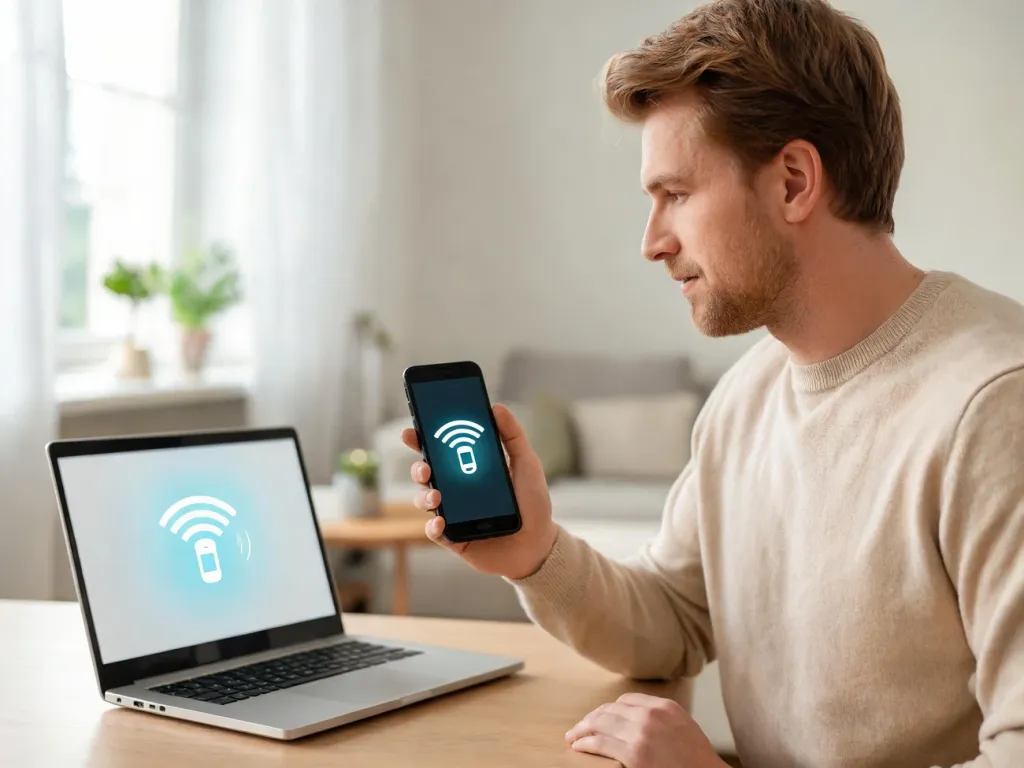
Najprostszy sposób, by udostępnić internet z telefonu, to włączyć mobilny hotspot i podłączyć laptop, tablet lub drugi smartfon jak do zwykłej sieci Wi‑Fi. W kilka kliknięć zmienisz telefon w mały router korzystający z danych mobilnych w 4G lub 5G, co ratuje przy awarii domowego łącza albo w podróży. Warto tylko zadbać o bezpieczeństwo, limit zużycia i baterię telefonu, żeby nagle nie zostać bez sieci. Przeczytaj, jak zrobić to krok po kroku na Androidzie, iOS oraz przez tethering USB i tethering Bluetooth.
Czym jest hotspot w telefonie?
Hotspot Wi‑Fi w smartfonie zamienia telefon w mały router – urządzenie korzysta z sieci komórkowej (LTE, 4G, 5G), a następnie udostępnia internet dalej przez własną sieć Wi‑Fi. Inne sprzęty, takie jak laptop, tablet czy komputer stacjonarny z kartą Wi‑Fi, widzą tę sieć jak zwykły domowy router.
Takie udostępnianie połączenia nazywa się ogólnie tetheringiem. Jedną z odmian jest hotspot Wi‑Fi, inną – połączenie przez kabel USB, a jeszcze inną – internet przez Bluetooth. Różnią się szybkością, wpływem na baterię i wygodą, dlatego dobrze znać ich mocne i słabsze strony.
Hotspot z telefonu sprawdza się szczególnie przy awarii internetu domowego, w podróży oraz w sytuacjach, gdy pracujesz zdalnie poza biurem i nie chcesz korzystać z otwartych, niezabezpieczonych sieci.
Jak udostępnić internet z telefonu na inne urządzenia?
Najczęściej korzystasz z telefonu jako routera, by podłączyć laptop, drugi smartfon lub tablet. Sama zasada jest zawsze taka sama: włączasz na telefonie mobilny hotspot, ustawiasz nazwę i hasło, a na innym urządzeniu wybierasz tę sieć Wi‑Fi z listy dostępnych połączeń.
Warto pamiętać, że większość smartfonów ma sprzętowe ograniczenie liczby jednocześnie podłączonych urządzeń – zwykle jest to 5–10 sprzętów. Nawet jeśli teoretycznie da się dołączyć więcej, każde dodatkowe urządzenie dzieli między sobą tę samą przepustowość łącza komórkowego, co obniża prędkość internetu.
Hotspot Wi‑Fi w Androidzie
W systemie Android ścieżka w ustawieniach bywa nieco inna u różnych producentów, logika pozostaje jednak podobna. Typowa konfiguracja wygląda tak:
- Wejdź w Ustawienia telefonu.
- Otwórz sekcję „Sieć i internet”, „Połączenia” albo „Hotspot i tethering”.
- Wybierz „Hotspot Wi‑Fi” lub „Przenośny hotspot”.
- Ustaw nazwę sieci i hasło hotspotu (minimum 8–12 znaków jest rozsądnym poziomem).
- Sprawdź, czy tryb zabezpieczeń to WPA2 lub WPA3.
- Jeśli telefon na to pozwala, wybierz pasmo 2,4 GHz (lepszy zasięg) albo 5 GHz (wyższa prędkość, mniejsze opóźnienia).
- Włącz przełącznik hotspotu.
Na laptopie lub tablecie otwierasz listę sieci Wi‑Fi, wybierasz nazwę stworzoną przez telefon, wpisujesz hasło i łączysz się z internetem. Gdy zasięg jest dobry, a zasięg sieci stabilny, możesz w ten sposób swobodnie prowadzić wideokonferencje czy pobierać pliki.
Hotspot osobisty w iOS
W systemie iOS procedura jest jeszcze prostsza. Hotspot osobisty znajduje się w głównych ustawieniach sieci komórkowej i wymaga tylko jednego przełącznika:
- Wejdź w Ustawienia i wybierz „Hotspot osobisty”.
- Ustaw lub sprawdź hasło sieci.
- Włącz opcję „Zezwól innym na dołączanie”.
- Na laptopie, tablecie albo drugim telefonie odnajdź nazwę sieci iPhone’a i wpisz hasło.
iPhone sam kontroluje liczbę podłączonych urządzeń i w razie potrzeby ogranicza moc nadajnika, by oszczędzać energię. Przy pracy w 4G lub 5G pozwala w 2026 roku komfortowo korzystać z sieci nawet kilku osobom naraz – pod warunkiem, że nie przesadzasz z liczbą urządzeń i unikasz jednoczesnego streamingu wideo w wysokiej jakości na wielu sprzętach.
Połączenie z laptopem lub komputerem
Udostępnianie internetu z telefonu na laptop albo komputer wygląda z perspektywy komputera identycznie jak łączenie się z typową siecią Wi‑Fi w domu. Po włączeniu hotspotu w telefonie zrób na komputerze to:
- otwórz listę dostępnych sieci Wi‑Fi,
- wybierz nazwę sieci tworzonej przez telefon,
- wpisz hasło,
- poczekaj na przydzielenie adresu IP i test połączenia.
Jeśli komputer nie ma modułu Wi‑Fi albo karta działa niestabilnie, lepszym wyborem będzie połączenie przez kabel USB, które w wielu sytuacjach daje stabilniejsze łącze niż hotspot bezprzewodowy.
Pasma 2,4 GHz i 5 GHz w hotspotach
Coraz więcej smartfonów pozwala wybrać pasmo, w którym działa hotspot. Ma to realny wpływ na zasięg i komfort korzystania z sieci:
- Pasmo 2,4 GHz – ma większy zasięg i lepiej przenika przez ściany, dlatego sprawdza się w większych mieszkaniach czy starszych budynkach. Jest jednak bardziej podatne na zakłócenia (np. od innych sieci Wi‑Fi i urządzeń domowych) i zazwyczaj oferuje niższe prędkości.
- Pasmo 5 GHz – zapewnia wyższe prędkości i mniejsze opóźnienia, co dobrze współgra z szybkim łączem 5G i wymagającymi zadaniami, jak wideokonferencje czy gry online. Zasięg jest jednak krótszy, a część starszych urządzeń może nie obsługiwać tego pasma.
Jeżeli korzystasz głównie z jednego laptopa w tym samym pomieszczeniu, warto wybrać 5 GHz. Gdy chcesz objąć zasięgiem większy obszar lub podłączasz starszy sprzęt, bezpieczniejszym wyborem będzie 2,4 GHz.
Jak udostępnić internet przez USB i Bluetooth?
Nie zawsze hotspot Wi‑Fi jest najlepszym wyborem. Przy słabej baterii, problemach z kartą Wi‑Fi w laptopie albo w miejscach, gdzie sieci bezprzewodowe są mocno zakłócone, warto włączyć inną odmianę tetheringu.
Tethering USB
Tethering USB zamienia telefon w modem podłączony przewodem do komputera. Sygnał nie „ucieka w powietrze”, więc połączenie bywa stabilniejsze, a telefon jednocześnie się ładuje. Instrukcja jest podobna dla Androida i iOS:
- Upewnij się, że dane mobilne są włączone.
- Połącz telefon z komputerem przewodem USB.
- W ustawieniach telefonu otwórz sekcję „Hotspot i tethering” lub podobną.
- Aktywuj opcję „Tethering USB”, „Telefon jako modem” albo „Router USB”.
- Na komputerze zaakceptuj nowe połączenie sieciowe, gdy system o to poprosi.
Po chwili komputer potraktuje telefon jak zwykłą kartę sieciową. Realna prędkość internetu zależy od jakości sygnału komórkowego, obciążenia sieci w okolicy i technologii (LTE kontra 5G), ale sama komunikacja między urządzeniami jest zwykle bardzo stabilna.
Tethering Bluetooth
Internet przez tethering Bluetooth przydaje się wtedy, gdy każdy procent baterii ma znaczenie – zużycie energii jest niższe niż przy Wi‑Fi, choć kosztem prędkości. Typowe kroki wyglądają tak:
- Włącz Bluetooth w telefonie oraz na drugim urządzeniu.
- Sparuj oba urządzenia w ustawieniach Bluetooth.
- W telefonie wejdź w „Hotspot i tethering” i włącz udostępnianie internetu przez Bluetooth.
- Na laptopie wybierz połączenie sieciowe wykorzystujące sparowany telefon jako punkt dostępu.
- Sprawdź, czy strony otwierają się poprawnie.
Przy Bluetooth 4.x typowa prędkość to około 1–3 Mb/s, a przy Bluetooth 5 można osiągnąć nawet około 10 Mb/s, co wystarcza do komunikatorów, poczty czy prostego przeglądania stron. Trzeba jednak liczyć się z wyższymi opóźnieniami – ping zwykle wynosi 80–150 ms, dlatego do gier online czy wideokonferencji lepiej wybrać hotspot Wi‑Fi lub USB.
Taki sposób wystarczy do komunikatorów, poczty czy prostego przeglądania stron. Do oglądania wideo w wysokiej jakości warto wrócić do hotspotu Wi‑Fi lub USB.
| Metoda | Największa zaleta | Kiedy najlepiej użyć |
| Hotspot Wi‑Fi | Wysoka prędkość i kilka urządzeń naraz | Praca zdalna, awaria domowego łącza, podróże |
| Tethering USB | Stabilne połączenie i ładowanie telefonu | Gdy laptop ma słabe Wi‑Fi lub zasięg jest niestabilny |
| Tethering Bluetooth | Niskie zużycie energii | Przy małym poziomie baterii i prostym korzystaniu z sieci |
Jak ograniczyć zużycie danych i zadbać o baterię?
Udostępnianie internetu z telefonu zużywa ten sam pakiet danych, z którego korzystasz na co dzień. Przy podłączeniu laptopa, na którym w tle działają aktualizacje w tle czy chmury plików, kilka–kilkanaście GB może zniknąć w jeden dzień.
Szczególnie „żarłoczny” jest streaming wideo. Oglądanie wideo w jakości 720p zużywa średnio około 1–2 GB na godzinę, a w jakości 1080p – już około 3–4 GB na godzinę. Kilka godzin serialu w Full HD może więc wyczerpać cały miesięczny pakiet przeznaczony na okazjonalny hotspot.
Po włączeniu hotspotu warto w telefonie ustawić limit transferu danych. Gdy przekroczysz określoną liczbę gigabajtów, system automatycznie wyłączy udostępnianie lub ostrzeże o nadmiernym ruchu. Część urządzeń pozwala dodatkowo podejrzeć, ile każdego dnia zużył konkretny laptop czy tablet.
Przy przeglądaniu stron pomoże też włączenie trybu oszczędzania danych w przeglądarce oraz blokady reklam – takie połączenie potrafi zmniejszyć zużycie pakietu podczas surfowania nawet o 20–30%, bo nie ładują się ciężkie grafiki i elementy śledzące.
Dla okazjonalnego hotspotu dobrze sprawdza się pakiet rzędu 10–25 GB danych, a przy częstym udostępnianiu warto rozważyć nawet 50 GB lub więcej w miesiącu.
Spore znaczenie ma także jakość sygnału. Im gorszy zasięg sieci, tym dłużej modem komórkowy pracuje z większą mocą, co przyspiesza rozładowywanie baterii i obniża realną prędkość. W godzinach, gdy obciążenie sieci jest najwyższe (zwykle popołudnia i wieczory), połączenie bywa wolniejsze – czasem wystarczy zmiana miejsca w mieszkaniu, by poprawić komfort pracy.
Podczas dłuższego udostępniania internetu warto mieć na uwadze baterię telefonu. Hotspot Wi‑Fi potrafi zużywać około 5–10% energii na godzinę, zależnie od zasięgu i intensywności transferu. Jeśli często korzystasz z hotspotu przy niskim poziomie energii, lepiej sięgnąć po tethering USB. Telefon ładuje się wtedy z portu komputera, a Ty zyskujesz stabilne łącze.
Dodatkowo można na telefonie włączyć tryb oszczędzania energii – ograniczy on aplikacje działające w tle, które bez potrzeby zużywają pakiet i baterię. Warto też na laptopie wyłączyć automatyczne aktualizacje oraz synchronizację dużych katalogów w chmurze na czas pracy przez hotspot.
Jak zabezpieczyć hotspot przed niepowołanym dostępem?
Własny hotspot jest znacznie bezpieczniejszy niż otwarte sieci Wi‑Fi w centrach handlowych czy na dworcach, ale tylko wtedy, gdy dobrze go skonfigurujesz. Słabe zabezpieczenia oznaczają ryzyko, że ktoś nieproszony podłączy się do Twojej sieci i wykorzysta transfer albo spróbuje podejrzeć ruch.
Podstawą jest mocne hasło hotspotu. Nie używaj ciągów typu „12345678”, imion czy dat urodzin. Lepiej postawić na kombinację liter, cyfr i znaków specjalnych o długości przynajmniej 8–12 znaków. Hasło hotspotu nie powinno być takie samo jak do konta e‑mail czy bankowości.
Drugi filar bezpieczeństwa to szyfrowanie. W ustawieniach hotspotu wybierz tryb WPA2 lub, jeśli telefon na to pozwala, WPA3. Starsze standardy szyfrowania są dziś podatne na ataki. Część smartfonów oferuje także filtrację MAC, czyli możliwość wpisania listy adresów urządzeń, które mogą się podłączyć – to dodatkowa warstwa ochrony, przydatna na przykład w pracy.
Jeśli korzystasz z hotspotu w miejscach publicznych, wrażliwe operacje – logowanie do banku czy przesyłanie dokumentów – warto zabezpieczyć jeszcze warstwą VPN, który szyfruje cały ruch między laptopem a internetem.
Nawet przy dobrym haśle nie zostawiaj hotspotu włączonego bez potrzeby. Gdy skończy się spotkanie online albo praca zdalna, wyłącz mobilny hotspot w ustawieniach. Zmniejszysz dzięki temu ryzyko podsłuchu, zaoszczędzisz baterię i ograniczysz niekontrolowane zużycie danych mobilnych przez aplikacje w tle.
Ostatnim elementem jest aktualne oprogramowanie. System Android lub iOS w bieżącej wersji zawiera poprawki luk bezpieczeństwa, które dotyczyły także udostępniania internetu. Aktualizacje warto instalować regularnie – zarówno na telefonie, jak i na laptopie łączącym się z hotspotem. Dzięki temu bezpieczeństwo danych trzymanych na urządzeniach stoi na znacznie wyższym poziomie.
FAQ – najczęściej zadawane pytania
Ile urządzeń można jednocześnie podłączyć do hotspotu w telefonie?
Większość smartfonów posiada sprzętowe ograniczenie, które pozwala na jednoczesne podłączenie zwykle od 5 do 10 urządzeń. Warto pamiętać, że każdy dodatkowy sprzęt dzieli między sobą tę samą przepustowość łącza, co może obniżyć ogólną prędkość internetu.
Czym różni się udostępnianie internetu w paśmie 2,4 GHz od pasma 5 GHz?
Pasmo 2,4 GHz oferuje większy zasięg i lepiej przenika przez ściany, ale charakteryzuje się niższą prędkością i jest bardziej podatne na zakłócenia. Pasmo 5 GHz zapewnia wyższe prędkości i mniejsze opóźnienia, lecz ma krótszy zasięg, a starsze urządzenia mogą go nie obsługiwać.
Kiedy lepiej zdecydować się na tethering USB zamiast hotspotu Wi-Fi?
Tethering USB jest najlepszym wyborem przy słabej baterii telefonu (ponieważ urządzenie ładuje się podczas pracy z portu komputera), w sytuacjach problemów z kartą Wi-Fi w laptopie lub gdy sieci bezprzewodowe w okolicy są mocno zakłócone. Zapewnia on również najbardziej stabilne połączenie.
Jakie są wady udostępniania internetu przez Bluetooth?
Główną wadą tetheringu Bluetooth jest niska prędkość transferu (około 1–3 Mb/s przy Bluetooth 4.x oraz do około 10 Mb/s przy Bluetooth 5) oraz wysokie opóźnienia (ping na poziomie 80–150 ms), co utrudnia m.in. granie online czy prowadzenie wideokonferencji.
Ile danych zużywa oglądanie filmów na laptopie podłączonym do hotspotu?
Streaming wideo bardzo szybko zużywa pakiet danych. Oglądanie filmów w jakości 720p pochłania średnio około 1–2 GB na godzinę, natomiast odtwarzanie materiałów w jakości 1080p zwiększa to zużycie do około 3–4 GB na godzinę.
W jaki sposób można skutecznie zabezpieczyć swój hotspot mobilny?
Aby zabezpieczyć hotspot, należy ustawić silne, unikalne hasło składające się z liter, cyfr i znaków specjalnych o długości minimum 8–12 znaków. W ustawieniach telefonu należy wybrać tryb szyfrowania WPA2 lub WPA3, ewentualnie skorzystać z filtracji adresów MAC, a po zakończeniu korzystania z sieci całkowicie wyłączyć hotspot.