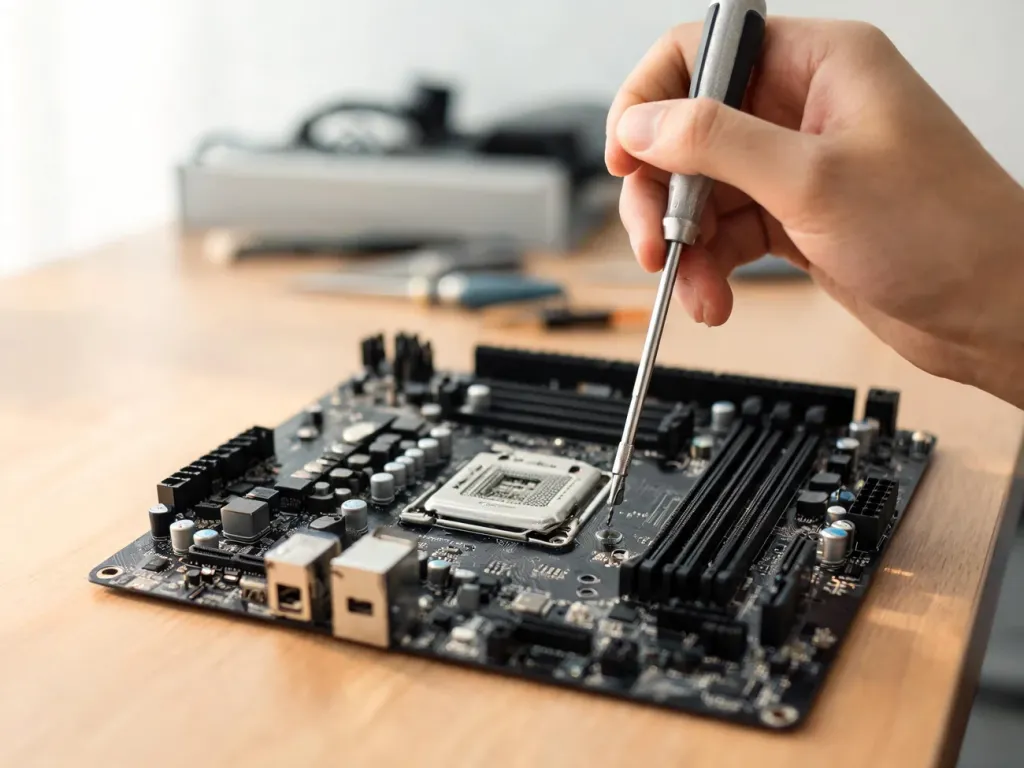
Chcesz sprawdzić, jaką masz płytę główną i czy nadaje się do rozbudowy komputera? W tym poradniku krok po kroku zobaczysz praktyczne metody na odczytanie modelu i ocenę stanu tej części bez zbędnego ryzyka. Dzięki nim unikniesz nietrafionych zakupów i łatwiej zaplanujesz każdą modernizację.
Dlaczego warto sprawdzić model i stan płyty głównej?
Płyta główna to elektroniczny „szkielet” komputera, na którym opiera się cała konfiguracja. To ona łączy procesor, pamięć RAM, kartę graficzną, dyski, złącza PCI‑E, porty SATA, M.2 i każde gniazdo USB w spójną całość. Od typu gniazda CPU, obsługiwanego standardu RAM (np. DDR4 czy DDR5) i liczby slotów zależy, co w ogóle da się do tego komputera dołożyć. Można to porównać do konstrukcji domu – jeśli fundament i nośne ściany są słabe albo przestarzałe, żadna efektowna „dobudówka” nie będzie działała tak, jak oczekujesz.
Warto podkreślić, że płyta główna narzuca nie tylko rodzaj podzespołów, ale również ich maksymalne możliwości. Chipset decyduje, czy wykorzystasz szybkie dyski NVMe, ile kart PCIe obsłuży zestaw i czy wchodzi w grę podkręcanie procesora lub pamięci. To płyta określa, czy użyjesz DDR3, DDR4 czy DDR5, jaka jest maksymalna pojemność RAM i jaką przepustowość zaoferuje port M.2 dla dysku SSD. Jeżeli zignorujesz te ograniczenia, możesz wydać pieniądze na części, które będą sztucznie „duszone” przez zbyt słabą lub starą platformę.
Znajomość dokładnego modelu płyty głównej ma ogromne znaczenie także z punktu widzenia stabilności pracy. Każda rewizja laminatu i każda wersja BIOS lub UEFI wprowadza zmiany w obsłudze procesorów, pamięci czy kart PCIe. To, że nazwa socketu się zgadza, nie znaczy, że dany CPU rzeczywiście ruszy, a RAM zadziała z deklarowanym taktowaniem. Dokładny model pozwala dotrzeć do specyfikacji i oficjalnych list kompatybilności producenta, dzięki czemu nie działasz „w ciemno”.
Sytuacje, w których ta wiedza jest szczególnie potrzebna, pojawiają się częściej niż sądzisz. Planujesz wymianę procesora na szybszy, dokładanie modułów RAM, montaż nowej karty graficznej lub przejście na szybki dysk NVMe zamiast starego SATA. Kupujesz używane podzespoły i nie chcesz przepłacić za element, który i tak nie będzie współpracował z Twoją płytą. Szukasz właściwych sterowników chipsetu, myślisz o aktualizacji BIOS/UEFI albo próbujesz dojść, skąd biorą się zawieszenia, restarty i BSOD – w każdym z tych scenariuszy znajomość konkretnej płyty to podstawa.
Brak tych informacji bywa kosztowny. Łatwo kupić procesor, którego dana rewizja płyty fizycznie nie obsługuje albo wymaga do tego nowszego BIOS‑u, którego z kolei nie wgrasz na starym CPU. Tak samo łatwo sięgnąć po pamięć RAM w złym standardzie lub o parametrach, z którymi płyta nie potrafi wystartować. Karta graficzna teoretycznie zadziała nawet w starszym slocie PCIe, ale jej wydajność potrafi spaść, gdy linie są ograniczone przez chipset lub konstrukcję płyty. W efekcie możesz zmarnować budżet na modernizację, której efekt zablokuje sama płyta bazowa.
Dla serwisów i elektroników model płyty jest równie ważny, szczególnie przy naprawach laptopów i gotowych komputerów biurowych. W markowych zestawach Dell, HP, Lenovo czy innych producentów OEM w jednym modelu komputera występują często różne płyty z innymi układami zasilania i złączami. Po samej nazwie laptopa czy obudowy PC nie da się dobrać zamienników, schematów serwisowych ani BIOS‑u. Dopiero dokładne oznaczenie na laminacie lub poprawnie odczytany model z systemu pozwala zamówić właściwą płytę lub części do naprawy zalania czy uszkodzonej sekcji zasilania.
W wielu przypadkach warto sprawdzić nie tylko model, ale i ogólny stan techniczny płyty, szczególnie gdy komputer zachowuje się podejrzanie:
- zupełny brak reakcji na przycisk POWER mimo sprawnego zasilacza,
- brak obrazu przy pracujących wentylatorach i kręcących się dyskach,
- nieregularne zawieszanie się systemu, samoistne restarty, częste BSOD,
- problemy z wykrywaniem pamięci RAM, dysków SATA/M.2 lub urządzeń USB,
- dziwne dźwięki POST z głośniczka systemowego, których wcześniej nie było,
- świecące lub migające diody diagnostyczne na PCB opisane jako CPU/DRAM/VGA/BOOT.
Przed każdą modernizacją – wymianą procesora, dokładaniem RAM czy montażem mocniejszej karty graficznej – sprawdź dokładny model i rewizję płyty głównej oraz listy obsługiwanych CPU i pamięci na stronie producenta, bo sam socket i nazwa chipsetu nie dają gwarancji pełnej kompatybilności.
To podejście przydaje się zarówno majsterkowiczom składającym własne zestawy, jak i osobom pracującym na gotowych komputerach w grach, montażu wideo czy programach CAD. Rzetelne rozpoznanie płyty głównej to pierwszy krok przed każdą „przebudową” komputera, dokładnie tak jak inwentaryzacja instalacji przed poważnym remontem mieszkania.
Jak przygotować komputer do sprawdzenia płyty głównej?
Na początek warto rozróżnić dwa scenariusze, bo od nich zależy sposób przygotowania. Możesz sprawdzić płytę główną wyłącznie z poziomu systemu, korzystając z narzędzi Windows, bez otwierania obudowy. Druga opcja to wejście do BIOS/UEFI lub fizyczne odczytanie oznaczeń z laminatu po zdjęciu panelu obudowy, co wymaga już zachowania zasad bezpieczeństwa.
Dla metod programowych wystarczy działający system Windows z kontem, które ma dostęp do narzędzi systemowych. Musisz móc uruchomić okno „Uruchamianie”, Wiersz polecenia (CMD) albo PowerShell, ewentualnie aplikację „Ustawienia” w Windows 11. Przydaje się także dostęp do Internetu, bo po poznaniu modelu dobrze jest od razu otworzyć stronę producenta i sprawdzić specyfikację sprzętu oraz nowsze sterowniki czy BIOS.
Jeśli chcesz skorzystać z BIOS/UEFI, przygotuj się na krótki restart. Zapisz wszystkie otwarte dokumenty, zamknij programy i wybierz opcję ponownego uruchomienia systemu. Podczas startu komputera będziesz musiał przez chwilę szybko wciskać odpowiedni klawisz – najczęściej Del, F2, F10, F12 albo Esc – zanim pojawi się logo Windows. Informacja o właściwym klawiszu bywa wyświetlana na dole ekranu startowego, ale zwykle tylko przez ułamek sekundy.
Metody wymagające otwarcia obudowy komputera stacjonarnego wymagają dokładniejszego przygotowania stanowiska. Najpierw wyłącz komputer z systemu i odczekaj, aż wentylatory przestaną się obracać, a potem odłącz kabel zasilający oraz wszystkie przewody sygnałowe z tyłu obudowy. Po chwili zdejmij boczny panel, korzystając z odpowiedniego śrubokręta, i ustaw obudowę na stabilnym, twardym podłożu. Przed dotknięciem laminatu rozładuj ładunki elektrostatyczne, dotykając uziemionego elementu, np. kaloryfera lub metalowej części obudowy, oraz przygotuj latarkę, aby łatwo odczytać nadruki między slotami PCIe i RAM.
Dobrą praktyką jest również przygotowanie sobie prostego zestawu narzędzi i akcesoriów. Wystarczy krzyżakowy śrubokręt, niewielka latarka lub czołówka, ewentualnie przedłużacz, jeśli chcesz później uruchomić komputer na otwartej obudowie. Zadbaj o czyste, niezaśmiecone miejsce pracy, w którym nie zahaczysz nogą o obudowę ani nie zrzucisz przypadkiem monitora. Jeśli masz opaskę antystatyczną, możesz ją założyć, ale przy zachowaniu podstawowych zasad ESD wystarczy ostrożność i brak zbędnego chodzenia po dywanie.
W laptopach sprawa wygląda zupełnie inaczej, bo płyta główna jest schowana pod klawiaturą, chłodzeniem i licznymi taśmami sygnałowymi. W wielu modelach trzeba rozebrać niemal cały komputer, by zobaczyć oznaczenia laminatu, a po drodze bardzo łatwo uszkodzić delikatne złącza lub utracić gwarancję. Dlatego samodzielne rozkręcanie notebooka tylko po to, by odczytać model płyty, traktuj jako ostateczność – zdecydowanie rozsądniej wykorzystać metody systemowe albo zlecić rozbiórkę serwisowi.
Zawsze odłącz zasilanie przed otwarciem komputera, nie pracuj na dywanie, nie dotykaj styków RAM, PCIe ani sekcji zasilania palcami, a w przypadku laptopów – szczególnie objętych gwarancją – rozważ powierzenie rozkręcania doświadczonemu serwisowi zamiast robić to na własną rękę.
Jak sprawdzić płytę główną w Windows krok po kroku?
Windows 10 i 11 oferują kilka wygodnych sposobów na ustalenie, jaka płyta jest zamontowana w komputerze. Możesz użyć narzędzia Informacje o systemie (msinfo32), konsoli CMD, PowerShell, panelu „Ustawienia” w Windows 11, a także narzędzia diagnostycznego DirectX – dxdiag. W większości przypadków te metody pozwolą zidentyfikować płytę bez otwierania obudowy, choć w komputerach markowych część narzędzi zamiast samej płyty pokaże jedynie nazwę całego zestawu OEM.
W dalszej części skupimy się na kilku prostych sposobach, które możesz samodzielnie wypróbować krok po kroku:
- narzędzie „Informacje o systemie” (msinfo32),
- komendy w Wierszu polecenia i PowerShell,
- podgląd danych sprzętowych w Ustawieniach Windows 11,
- „Narzędzie diagnostyczne DirectX” (dxdiag).
Dobrze jest porównać dane uzyskane kilkoma metodami, szczególnie na starszych lub nietypowych płytach. Zdarza się, że jedno narzędzie zwraca komunikaty typu „To be filled by OEM” albo „Niedostępne”, podczas gdy inne pokazuje pełny model i numer seryjny. Połączenie msinfo32, CMD/PowerShell i jednego programu diagnostycznego daje zwykle bardzo wiarygodny obraz sytuacji.
| Metoda | Jakie dane zwykle pokazuje | Kiedy najlepiej użyć |
| msinfo32 | Producent i produkt płyty bazowej | Szybka identyfikacja w działającym Windows |
| CMD / PowerShell | Producent, model, wersja, numer seryjny | Dokładne dane, także dla zestawów OEM |
| Ustawienia Windows 11 | Producent i model komputera | Dla mniej zaawansowanych użytkowników |
| dxdiag | Producent i model systemu | Jako metoda pomocnicza przy problemach z msinfo32 |
| Programy diagnostyczne | Szczegółowe dane o płycie, chipsecie i BIOS | Gdy potrzebujesz pełnej specyfikacji sprzętu |
Informacje o systemie msinfo32
„Informacje o systemie” uruchamiane poleceniem msinfo32 to najprostsze wbudowane narzędzie Windows do sprawdzenia konfiguracji sprzętowej. Prezentuje przejrzyste podsumowanie komputera, w którym znajdziesz dane o płycie bazowej, procesorze, pamięci RAM oraz używanej wersji systemu. Działa na większości komputerów z Windows 10 i 11, więc warto zacząć właśnie od niego.
Aby uruchomić msinfo32, wykonaj kilka prostych kroków:
- wciśnij jednocześnie klawisze Windows + R, aby otworzyć okno „Uruchamianie”,
- wpisz komendę msinfo32 i zatwierdź ją klawiszem Enter,
- poczekaj chwilę, aż otworzy się okno „Informacje o systemie”,
- upewnij się, że z lewej strony zaznaczone jest „Podsumowanie systemu”.
Gdy podsumowanie systemu jest widoczne, odszukaj w prawej części okna pola związane z płytą bazową:
- „Producent płyty bazowej” / „BaseBoard Manufacturer”,
- „Produkt płyty bazowej” / „BaseBoard Product”,
- „Wersja płyty bazowej” / „BaseBoard Version”.
W tej samej tabeli zobaczysz od razu szereg innych informacji, które mogą przydać się przy modernizacji. Wśród nich znajduje się ilość zainstalowanej pamięci RAM, dokładny model procesora oraz wersja systemu Windows. Nie trzeba ich w tym miejscu szczegółowo omawiać, ale dobrze jest zanotować te dane razem z modelem płyty, bo ułatwią późniejsze sprawdzanie kompatybilności na stronie producenta.
Zdarza się, że część pól w „Informacjach o systemie” jest oznaczona jako „Niedostępne” lub pojawia się komunikat w stylu „To be filled by OEM”. W szczególności dotyczy to komputerów markowych, w których producent sprzętu nie uzupełnił poprawnie informacji DMI. W takiej sytuacji nie zakładaj od razu, że coś jest uszkodzone – użyj po prostu metod z CMD, PowerShell lub jednego z programów diagnostycznych opisanych dalej.
Jak użyć wiersza polecenia i PowerShell do odczytu płyty głównej?
Wiersz polecenia (CMD) i PowerShell dają dostęp do klas WMI, dzięki którym jedną komendą odczytasz producenta, model, wersję oraz numer seryjny płyty. To szczególnie wygodne, gdy chcesz zebrać te informacje z kilku komputerów lub gdy narzędzie msinfo32 pokazuje niepełne dane. Dodatkowo możesz odczytać numer seryjny BIOS, by później użyć go na stronie producenta zestawu OEM.
Aby otworzyć CMD i przygotować się do wprowadzenia komend, wykonaj następujące kroki:
- kliknij przycisk Start i wpisz „cmd” w polu wyszukiwania,
- z listy wyników wybierz „Wiersz polecenia”,
- w razie potrzeby kliknij prawym przyciskiem i wybierz „Uruchom jako administrator”,
- poczekaj, aż pojawi się czarne okno konsoli gotowej na polecenia.
Następnie możesz skorzystać z klasycznego polecenia WMIC, które mimo statusu „przestarzałe” wciąż działa w Windows 10 i 11:
- w otwartym oknie CMD wpisz: wmic baseboard get product,Manufacturer,version,serialnumber,
- zatwierdź Enter,
- po chwili zobaczysz w tabeli producenta płyty, model (produkt), wersję oraz numer seryjny.
Przydatne bywa też polecenie systeminfo, które podaje ogólne dane o komputerze. W tej samej konsoli możesz wpisać:
- systeminfo i zatwierdzić Enter,
- po kilku sekundach przewinąć listę informacji,
- odnaleźć linie „System Manufacturer” i „System Model”, które w zestawach OEM zwykle wskazują model całego komputera, nie samej płyty.
PowerShell działa podobnie, ale korzysta z nowszych poleceń CIM. Aby wywołać odczyt płyty głównej, możesz:
- otworzyć PowerShell z menu Start,
- wprowadzić polecenie: Get-CimInstance Win32_BaseBoard | Format-List Manufacturer, Product, SerialNumber,
- odczytać producenta, nazwę modelu oraz numer seryjny bez dodatkowych filtrów.
Jeżeli masz komputer markowy Dell, HP, Lenovo lub innego producenta OEM, często najszybszym sposobem na szczegółową specyfikację jest odczytanie numeru seryjnego BIOS. W tym celu w CMD lub PowerShell wpisz komendę wmic bios get serialnumber, a uzyskany numer wprowadź później w narzędziu gwarancyjnym lub wyszukiwarce specyfikacji na stronie producenta zestawu. Zobaczysz tam pełną konfigurację sprzętową, w tym dokładny model płyty i rewizję.
Jak sprawdzić płytę główną w Windows 11 z poziomu ustawień systemu?
W Windows 11 część podstawowych informacji o sprzęcie można sprawdzić także z poziomu aplikacji „Ustawienia”. Ten sposób jest wygodny dla osób, które nie czują się pewnie w CMD czy PowerShell i wolą graficzny interfejs. Nie pokaże on zwykle pełnej nazwy płyty, ale pozwoli łatwo zidentyfikować producenta i model całego urządzenia.
Ścieżka do tych danych wygląda następująco:
- otwórz menu Start i wybierz ikonę „Ustawienia”,
- przejdź do sekcji „System”,
- wejdź w zakładkę z informacjami o urządzeniu, np. „Informacje” lub „Dane techniczne urządzenia”,
- odczytaj producenta i model komputera widoczne w górnej części okna.
W wielu laptopach i gotowych komputerach stacjonarnych znajdziesz dodatkowo preinstalowane aplikacje producenta, takie jak ASUS Armoury Crate, MSI Center, Gigabyte Control Center czy narzędzia Dell i HP. W ich panelach informacyjnych często pojawia się dokładny model płyty głównej, a czasem także bezpośredni odnośnik do dokumentacji online i aktualizacji BIOS.
Metoda przez Ustawienia traktuj raczej jako uzupełnienie innych sposobów niż ich zamiennik. Świetnie nadaje się do szybkiej identyfikacji ogólnego modelu urządzenia, lecz do pełnego rozpoznania płyty głównej i planowania modernizacji przydadzą się dane z CMD, PowerShell albo programów diagnostycznych.
Jakie dane o płycie głównej daje narzędzie diagnostyczne DirectX?
„Narzędzie diagnostyczne DirectX” (dxdiag) kojarzy się głównie z diagnozowaniem grafiki i dźwięku, ale potrafi też podać podstawowe informacje o producencie i modelu systemu. Można to wykorzystać przy identyfikacji konfiguracji, zwłaszcza gdy msinfo32 zachowuje się niestandardowo lub zwraca puste pola. Dxdiag nie pokaże nazwy „BaseBoard Product”, jednak bywa pomocne przy komputerach OEM.
Aby uruchomić dxdiag, zrób kilka prostych rzeczy:
- wciśnij Windows + R, aby otworzyć okno „Uruchamianie”,
- wpisz polecenie dxdiag i naciśnij Enter,
- poczekaj, aż narzędzie zbierze informacje o systemie i sterownikach.
Na zakładce „System” zwróć uwagę na pola „Producent systemu” oraz „Model systemu”. Te informacje pozwalają zidentyfikować konkretnego laptopa lub gotowy PC, a następnie na stronie producenta znaleźć specyfikację, w której znajdziesz już dokładną nazwę płyty głównej i użyty chipset. W kilku krokach połączysz więc dane z dxdiag z dokumentacją internetową.
Trzeba pamiętać, że dxdiag nie zwraca bezpośrednio pola w rodzaju „BaseBoard Product”, dlatego nie traktuj go jako głównego źródła informacji o płycie. To raczej narzędzie pomocnicze, szczególnie cenne tam, gdzie klasyczne „Informacje o systemie” zwracają niepełne dane lub w ogóle się nie uruchamiają.
Jak sprawdzić płytę główną za pomocą programów diagnostycznych?
Zewnętrzne programy diagnostyczne potrafią pokazać dużo więcej szczegółów niż narzędzia wbudowane w Windows. Aplikacje takie jak CPU‑Z, HWiNFO, Speccy, AIDA64/Aida32 czy moduły informacji systemowej w Ashampoo WinOptimizer wyświetlają nie tylko model płyty, ale też chipset, wersję BIOS/UEFI, temperatury i napięcia. To niezwykle przydatne, gdy chcesz ocenić stan techniczny płyty lub sprawdzić, czy sekcja zasilania nie pracuje na granicy możliwości.
CPU‑Z to jeden z najpopularniejszych, darmowych i bardzo lekkich programów dla osób modernizujących sprzęt:
- w zakładce „Mainboard” wyświetla producenta płyty i dokładny model,
- pokazuje typ i wersję chipsetu, np. B450, Z690, X570,
- podaje wersję oraz datę BIOS/UEFI, co pomaga przy planowaniu aktualizacji.
HWiNFO (w wersji 32‑ lub 64‑bitowej) oferuje znacznie bardziej rozbudowane dane o płycie głównej i całym systemie. Po uruchomieniu znajdziesz tam:
- szczegółowy model płyty, chipset i wersję BIOS/UEFI,
- odczyty z czujników temperatur sekcji zasilania (VRM) i innych komponentów,
- monitoring napięć na liniach zasilania oraz obciążeń,
- informacje o slotach RAM, PCIe, M.2 oraz podłączonych urządzeniach.
Speccy to prostsze narzędzie, które szczególnie polubią mniej zaawansowani użytkownicy. W czytelnym panelu „Płyta główna” prezentuje ono:
- producenta i model płyty,
- podstawowe informacje o chipsecie,
- temperatury głównych podzespołów, w tym płyty i procesora.
AIDA32/AIDA64 oraz Ashampoo WinOptimizer 11 również mają rozbudowane moduły informacji systemowej. Warto w nich zwrócić uwagę na:
- nazwę producenta płyty i dokładny model,
- numer seryjny płyty oraz wersję BIOS/UEFI,
- listę obsługiwanych funkcji, np. tryby RAID, magistrale PCIe, standard SATA.
Producenci płyt głównych dostarczają też własne aplikacje, które wykrywają model płyty i ułatwiają zarządzanie oprogramowaniem układowym. Wśród nich znajdziesz m.in.:
- ASUS Armoury Crate,
- MSI Center,
- Gigabyte Control Center i podobne narzędzia innych marek.
Programy do diagnostyki sprzętu pobieraj wyłącznie z oficjalnych stron producentów lub znanych serwisów i zawsze porównuj wyświetlany model płyty z danymi z Windows lub BIOS, aby wykluczyć pomyłki i nie instalować oprogramowania na złym sprzęcie.
Najrozsądniej traktować programy diagnostyczne jako uzupełnienie wbudowanych narzędzi Windows. To świetne źródło dodatkowych informacji o chipsecie, czujnikach, napięciach czy wersji BIOS, ale same dane o modelu płyty warto przynajmniej raz potwierdzić w msinfo32, CMD lub UEFI.
Jak sprawdzić płytę główną w BIOS-ie i bezpośrednio na płycie?
BIOS lub nowoczesne UEFI oraz sam laminat płyty to „źródła ostateczne”, jeśli chodzi o identyfikację sprzętu. Przydadzą się szczególnie wtedy, gdy system Windows nie startuje, dysk jest uszkodzony lub narzędzia systemowe zwracają niepełne dane. W takich sytuacjach ekran konfiguracji UEFI i nadruk na samej płycie pozwalają potwierdzić model bez żadnych wątpliwości.
W nowych płytach głównych interfejs UEFI w trybie EZ Mode często wyświetla szczegóły płyty od razu na ekranie głównym. Bez wchodzenia w zaawansowane zakładki zobaczysz nazwę modelu, wersję BIOS i obsługiwaną pamięć. Na laminacie z kolei model bywa nadrukowany dużą czcionką w okolicach slotów PCIe, gniazd RAM, złącza 24‑pin ATX lub samego chipsetu, co znacznie ułatwia jego odczyt latarką.
Jak odczytać model płyty głównej w BIOS-ie lub UEFI?
Wejście do BIOS/UEFI wymaga krótkiej reakcji podczas startu komputera. Cały proces wygląda zazwyczaj tak:
- uruchamiasz ponownie komputer z poziomu Windows,
- uważnie obserwujesz pierwszy ekran startowy po włączeniu,
- natychmiast zaczynasz naciskać odpowiedni klawisz – Del, F2, F10, F12 albo Esc – zanim pojawi się logo Windows,
- czekasz, aż załaduje się menu BIOS/UEFI z podstawowymi informacjami o systemie.
Zdarza się, że płyta startuje tak szybko, iż praktycznie nie ma czasu na wciśnięcie klawisza. Wtedy możesz wykorzystać narzędzie producenta płyty lub komputera, które potrafi zrestartować system prosto do BIOS/UEFI, albo skorzystać z „Zaawansowanego uruchamiania” w Windows i wybrać opcję przejścia do ustawień oprogramowania układowego. Nie trzeba w tym celu szczegółowo znać samego BIOS‑u, wystarczy kilka kliknięć w systemie.
Po wejściu do BIOS/UEFI poszukaj zakładki zawierającej ogólne informacje o platformie:
- „Main”, „System Information” lub „Information” – nazwy zależą od producenta,
- pól opisanych jako „Motherboard Model”, „Product Name” albo podobnie,
- informacji o producencie płyty („Manufacturer”) i wersji BIOS/UEFI („BIOS Version/Date”).
Podczas przeglądania BIOS/UEFI zwróć uwagę, by nie zmieniać przypadkowo żadnych ustawień, jeśli nie wiesz dokładnie, za co odpowiadają. W tym momencie interesują Cię wyłącznie informacje o modelu płyty i wersji BIOS, które możesz zapisać lub sfotografować. Po odczycie danych wyjdź z BIOS wybierając opcję w rodzaju „Exit Without Saving” lub inną, która porzuca wszystkie zmiany.
W niektórych płytach szczegółowe oznaczenie modelu i rewizji pojawia się dopiero na stronie aktualizacji BIOS – np. w modułach Q‑Flash, EZ Flash i podobnych. Jeśli ekran główny nie podaje pełnej nazwy, zajrzyj do sekcji aktualizacji firmware, gdzie często pojawia się lista dostępnych wersji BIOS wraz z dokładną nazwą płyty i wersją PCB.
Jak bezpiecznie znaleźć oznaczenia na laminacie płyty głównej?
W komputerach stacjonarnych odczytanie modelu bezpośrednio z laminatu jest stosunkowo proste, pod warunkiem zachowania kilku zasad bezpieczeństwa. Najpierw przygotuj komputer do rozkręcenia:
- wyłącz system i poczekaj, aż wentylatory przestaną się obracać,
- odłącz kabel zasilający oraz wszystkie przewody z tyłu obudowy,
- odczekaj chwilę, aby zasilacz i płyta rozładowały się elektrycznie,
- zdejmij boczny panel obudowy zgodnie z konstrukcją obudowy,
- ustaw komputer tak, aby stał stabilnie na biurku lub podłodze.
Model płyty głównej jest zazwyczaj nadrukowany dużą czcionką w jednym z kilku typowych miejsc:
- przestrzeń między slotami PCIe a gniazdami pamięci RAM,
- okolice gniazda procesora,
- dolna krawędź płyty przy złączach front panel,
- okolice złącza 24‑pin zasilania ATX lub chipsetu.
Obok nazwy modelu możesz znaleźć dodatkowy nadruk z rewizją, opisany zwykle jako „Rev 1.0”, „Rev 2.1” i podobnie. Ta pozornie drobna informacja ma duże znaczenie, bo różne rewizje tej samej płyty często różnią się obsługiwanymi procesorami czy pamięcią, a czasem także poprawkami w sekcji zasilania. Przy późniejszym sprawdzaniu kompatybilności CPU Support List lub Memory QVL zawsze wpisuj pełną nazwę płyty razem z rewizją.
Na laminacie oraz przy krawędziach płyty znajdziesz też nalepki z kodami kreskowymi i numerami seryjnymi. Warto je sfotografować lub spisać, bo przydają się przy procedurach gwarancyjnych, wyszukiwaniu właściwego BIOS/UEFI lub kontaktach z pomocą techniczną producenta. Dzięki temu nie będziesz musiał ponownie rozbierać komputera, jeśli kiedyś pojawi się problem.
Przeglądając oznaczenia na płycie, zachowaj szczególną ostrożność. Nie wyginaj laminatu, nie opieraj ciężaru ciała na podzespołach, nie dotykaj pinów w gnieździe procesora i nie wyciągaj na siłę modułów RAM czy kart PCIe, jeśli nie jest to konieczne do odczytania nadruku. Latarka i cierpliwość wystarczą, by bez ryzyka znaleźć wszystkie potrzebne dane.
W laptopach płyta jest najczęściej ukryta pod wieloma warstwami – od spodu pod pokrywą serwisową, a od góry pod klawiaturą i systemem chłodzenia. Demontaż wymaga odpięcia wielu taśm i śrub, a każdy błąd może oznaczać uszkodzenie złącza lub radiatora. W praktyce do odczytania oznaczeń w notebookach najpierw wykorzystaj wszystkie bezinwazyjne metody systemowe i narzędzia diagnostyczne, a dopiero w ostateczności zlecaj fizyczny demontaż serwisowi.
Nieumiejętne rozkręcanie laptopa lub kompaktowych obudów SFF bardzo łatwo kończy się urwaniem taśm, uszkodzeniem gniazd albo zerwaniem plomb gwarancyjnych, dlatego zanim sięgniesz po śrubokręt, wyczerp wszystkie metody programowe i w razie wątpliwości skonsultuj się z profesjonalnym serwisem.
Jak ocenić sprawność płyty głównej i wykorzystać poznany model?
Odczytanie modelu to dopiero pierwsza część zadania. Druga, równie ważna, to ocena, czy płyta jest w dobrym stanie technicznym i czy w ogóle opłaca się na niej planować większą modernizację. W wielu przypadkach już prosta diagnoza zachowania komputera i kontrola wizualna laminatu podpowiadają, czy warto inwestować w nowy procesor, pamięć czy kartę graficzną, czy raczej szukać innej platformy.
Na możliwe problemy z płytą główną wskazują typowe objawy, które dobrze zebrać w jednym miejscu:
- brak reakcji na przycisk zasilania mimo sprawnego zasilacza,
- brak obrazu na monitorze przy działających wentylatorach,
- samoczynne restarty, „zawieszki” systemu i częste komunikaty BSOD,
- problemy z wykrywaniem pełnej ilości RAM, dysków SATA/M.2 lub portów USB,
- powtarzające się sygnały dźwiękowe POST z głośniczka systemowego,
- świecące diody diagnostyczne CPU/DRAM/VGA/BOOT na nowszych płytach.
Po otwarciu obudowy możesz wykonać podstawową kontrolę wizualną, która często ujawnia oczywiste uszkodzenia. Zwróć uwagę przede wszystkim na:
- kondensatory elektrolityczne – nie powinny być wybrzuszone, pęknięte ani „wylane” na górze,
- złącza zasilania 24‑pin ATX i 8‑pin CPU – nie może być śladów nadpaleń lub stopionego plastiku,
- sekcję zasilania (VRM) w okolicy procesora – szukaj przebarwień laminatu czy nadpalonych elementów,
- sloty RAM i PCIe – sprawdź, czy nie ma wyłamanych zaczepów ani osmolonych fragmentów,
- jakiekolwiek ślady zalania, rdzy lub korozji na elementach metalowych.
Prosta diagnostyka funkcjonalna pozwala dodatkowo zawęzić listę podejrzanych podzespołów. Możesz przeprowadzić kilka kroków:
- uruchomić komputer w konfiguracji minimalnej: płyta + procesor + jedna kość RAM + zasilacz,
- obserwować dźwięki POST oraz diody diagnostyczne, jeśli płyta je ma,
- podmienić RAM, kartę graficzną i zasilacz, by wykluczyć inne przyczyny,
- przy działającym systemie użyć testów obciążeniowych (OCCT, Prime95) i monitorować temperatury oraz napięcia w HWiNFO.
Jeżeli zauważysz poważne oznaki zużycia, takie jak zapach spalenizny, przepalone ścieżki, liczne wybrzuszone kondensatory czy regularne wyłączanie się komputera pod lekkim obciążeniem, rozsądnie jest rozważyć wymianę płyty zamiast naprawy. Szczególnie dotyczy to starszych platform z przestarzałym standardem RAM i brakiem nowoczesnych złącz M.2 czy szybkich linii PCIe, które i tak ograniczą sens dalszej rozbudowy zestawu.
Znany już model płyty możesz w pełni wykorzystać na stronie producenta, wykonując kilka prostych kroków:
- odszukać szczegółową specyfikację techniczną – chipset, socket, typ i maksymalną ilość RAM, liczbę slotów PCIe/M.2 i obsługiwane standardy,
- sprawdzić listę obsługiwanych procesorów (CPU Support List/QVL CPU),
- przejrzeć listy zgodnych modułów pamięci (Memory QVL),
- pobrać aktualne sterowniki chipsetu oraz najnowszą zalecaną wersję BIOS/UEFI.
Chipset i rewizja płyty mają ogromny wpływ na kompatybilność z procesorami i pamięcią. Ten sam socket, np. AM4 czy LGA1700, nie oznacza automatycznie, że dana płyta obsłuży wszystkie CPU tej generacji. Często wymagana jest konkretna wersja BIOS/UEFI, a słabsze płyty z ubogą sekcją zasilania mają oficjalne ograniczenia co do maksymalnego TDP procesora. Tak samo jest z RAM – to, że płyta „obsługuje DDR4”, nie gwarantuje stabilnej pracy przy najwyższych taktowaniach, zwłaszcza przy pełnym obsadzeniu slotów.
Aby ocenić, czy warto inwestować w modernizację na konkretnej płycie, zadaj sobie kilka pytań. Czy płyta oferuje współczesne standardy, takie jak szybkie M.2 NVMe, PCIe 4.0/5.0, obsługę DDR4/DDR5 o sensownych taktowaniach? Czy na liście CPU są procesory, które dają wyraźny skok wydajności względem tego, co masz teraz? Jeśli tak, wymiana samego CPU, RAM lub GPU może mieć duży sens. Jeśli jednak płyta ogranicza się do starych procesorów, ma tylko SATA i DDR3 oraz widoczne oznaki zużycia, zwykle lepszym rozwiązaniem będzie przesiadka na nową platformę.
Przed zakupem nowego procesora lub szybszych modułów RAM zawsze porównaj model i rewizję płyty z oficjalnymi listami obsługiwanych CPU i pamięci, sprawdź wymaganą wersję BIOS/UEFI, oceń sekcję zasilania pod kątem wydajności oraz zdecyduj, czy aktualizacja BIOS jest naprawdę konieczna i bezpieczna.
Cały proces sprowadza się do trzech etapów: zidentyfikowania modelu płyty głównej z pomocą narzędzi Windows, programów diagnostycznych, BIOS/UEFI lub nadruków na laminacie, następnie oceny jej faktycznego stanu technicznego, a na końcu świadomego zaplanowania modernizacji lub wymiany płyty w oparciu o dokumentację producenta i realną opłacalność inwestycji.
FAQ – najczęściej zadawane pytania
Dlaczego warto poznać dokładny model płyty głównej przed zakupem nowych podzespołów?
Znajomość modelu umożliwia sprawdzenie oficjalnej listy kompatybilności procesorów i pamięci na stronie producenta. Zapobiega to zakupowi niepasujących części, które mogłyby nie współpracować z posiadaną platformą.
Jakie kroki bezpieczeństwa należy podjąć przed fizycznym sprawdzeniem płyty wewnątrz obudowy?
Przed otwarciem komputera należy odłączyć go od prądu, odczekać chwilę i odprowadzić ładunki elektrostatyczne, dotykając np. metalowej części obudowy. Należy również unikać wykonywania prac na dywanie, aby zapobiec wyładowaniom ESD.
W jaki sposób sprawdzić model płyty głównej za pomocą narzędzia msinfo32?
Należy otworzyć okno uruchamiania skrótem klawiszowym Windows + R, wpisać frazę msinfo32 i zatwierdzić Enterem. Odpowiednie dane znajdują się w polach opisujących producenta i produkt płyty bazowej.
Jakie polecenie w konsoli CMD pozwala szybko zidentyfikować płytę główną?
W wierszu polecenia należy wpisać komendę „wmic baseboard get product,Manufacturer,version,serialnumber” i nacisnąć Enter. System wyświetli wtedy przejrzystą tabelę z nazwą, producentem oraz numerem seryjnym komponentu.
Gdzie na płycie głównej komputera stacjonarnego zazwyczaj znajduje się nadruk z jej nazwą?
Oznaczenie modelu najczęściej umieszczane jest dużym drukiem w okolicach gniazd pamięci RAM, pomiędzy slotami PCIe lub w pobliżu złącza zasilania 24-pin. Informacja ta bywa uzupełniona o numer rewizji laminatu.
Po jakich objawach wizualnych można poznać, że płyta główna jest uszkodzona lub zużyta?
Symptomami awarii są przede wszystkim spuchnięte bądź wylane kondensatory oraz nadpalenia na sekcji zasilania lub wtykach. Niepokój powinny wzbudzić także ślady korozji, zalania czy pęknięte elementy mocujące.