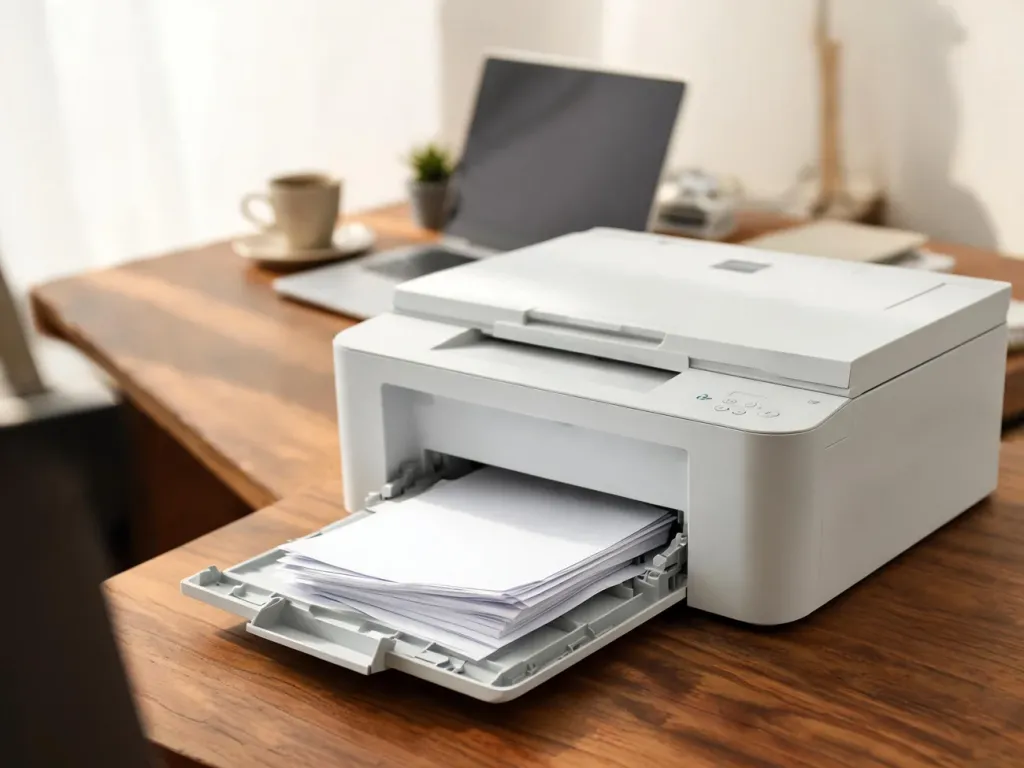
Masz przed sobą ważny dokument, klikasz „drukuj”, a drukarka milczy albo wypluwa pustą kartkę. Z tego poradnika dowiesz się, jak samodzielnie krok po kroku sprawdzić, dlaczego drukarka nie drukuje. Poznasz proste sposoby, dzięki którym w większości domowych i biurowych przypadków przywrócisz druk do działania bez serwisu.
Dlaczego drukarka nie drukuje – od czego zacząć diagnozę
Typowe sytuacje wyglądają bardzo podobnie. Drukarka nie reaguje w ogóle, pokazuje błąd, drukuje tylko z jednego komputera, wyrzuca same puste kartki albo brakuje kolorów mimo pełnych wkładów. Wbrew pozorom, w ogromnej części takich przypadków użytkownik domowy czy właściciel małego biura jest w stanie sam znaleźć przyczynę i ją usunąć. Musisz tylko podejść do problemu metodycznie, zamiast od razu rozkręcać urządzenie czy reinstalować pół systemu.
Każdą diagnostykę drukarki najlepiej zacząć od prostych, „fizycznych” rzeczy. Najpierw sprawdzasz zasilanie, stan kabli, papier w podajniku i komunikaty na panelu, dopiero później zaglądasz w ustawienia systemu, sterowniki, sieć, tusze i głowice. Takie uporządkowane podejście oszczędza czas, nerwy i często pieniądze, bo wiele awarii znika po naprawieniu drobnego uchybienia, na przykład luźnego kabla USB.
Źródła problemów z drukowaniem można podzielić na kilka dużych grup, które omówię szerzej w dalszej części artykułu. W codziennej pracy najczęściej spotykasz się z takimi obszarami usterek:
- połączenie z komputerem lub siecią (USB, Wi‑Fi, LAN) i status „offline” zamiast „online”,
- kolejka wydruku, Bufor wydruku i tryb „Użyj drukarki w trybie offline” w systemie,
- tusz, toner, zaschnięte dysze, zaschnięta głowica albo zużyty bęben w drukarkach laserowych,
- sterowniki i oprogramowanie (Windows 10, Windows 11, macOS Ventura, antywirus, firewall),
- zamienniki i chipy na wkładach, w tym blokady po aktualizacji firmware’u lub usługach typu HP+ i Instant Ink,
- typowe usterki nowszych modeli, które wymagają już ingerencji serwisu.
Bardzo ważne są konkretne objawy, które obserwujesz podczas próby drukowania. Jeśli urządzenie bez problemu kopiuje z szyby, ale nie drukuje z komputera, zawęża to obszar szukania do połączenia i sterowników. Gdy z telefonu przez Wi‑Fi drukuje, a z laptopa obok już nie, najczęściej winny jest system lub konfiguracja na danym komputerze. Z kolei puste kartki, brak jednego koloru albo druk tylko połowy strony sugerują problem z tuszem, głowicą, bębnem lub fuserem.
Przed jakąkolwiek próbą rozkręcania drukarki, używania gorącej wody czy „płynów cud” do głowic przejdź spokojnie przez podstawową diagnostykę: zasilanie, połączenie, kolejka wydruku, poziom tuszu lub tonera oraz test wewnętrzny drukarki. Z doświadczenia wynika, że większość usterek nie wymaga żadnej ingerencji mechanicznej w środek urządzenia.
Poradnik dotyczy typowych drukarek domowych i biurowych, zarówno atramentowych, jak i laserowych, w tym urządzeń wielofunkcyjnych HP, Brother, Canon, Epson, Samsung czy Xerox. W tekście pojawiają się przykłady narzędzi producentów, takich jak HP Print and Scan Doctor czy aplikacja HP Smart, ale opisane metody możesz zastosować także do innych marek.
Sprawdzenie podstaw – zasilanie, kable, papier i komunikaty na panelu
Jak sprawdzić zasilanie i stan diod na drukarce?
Zacznij od upewnienia się, że drukarka naprawdę jest włączona i ma zasilanie. Sprawdź, czy przycisk zasilania jest wciśnięty i czy świeci główna dioda zasilania lub ekran. Jeśli urządzenie podłączone jest do listwy przeciwprzepięciowej, zobacz, czy listwa jest włączona, a lampka kontrolna świeci. Gdy masz podejrzenie, że gniazdko jest uszkodzone, przełóż wtyczkę do innego kontaktu lub podłącz drukarkę bezpośrednio do ściany z pominięciem listwy.
Panel drukarki i diody kontrolne są Twoim pierwszym źródłem informacji o usterce. Zwróć uwagę, czy świecą lub migają kontrolki błędu, papieru, tuszu lub tonera, ewentualnie specjalne symbole głowicy, bębna albo fusera. W wielu modelach konkretna kombinacja migających diod odpowiada konkretnemu kodowi błędu opisanym w instrukcji producenta. Warto zanotować taki kod lub numer błędu, bo później przyda się przy szukaniu rozwiązania albo rozmowie z serwisem.
Do objawów wskazujących na problem z elektroniką lub zasilaniem należą między innymi:
- brak jakiejkolwiek reakcji na włączenie, ciemny ekran i nieświecące diody,
- miganie wszystkich kontrolek jednocześnie oraz komunikaty typu „błąd krytyczny głowicy” czy „błąd urządzenia”,
- informacje o zbyt niskiej lub zbyt wysokiej temperaturze urządzenia, pojawiające się po serii prób drukowania,
- samoczynne wyłączanie się drukarki w trakcie pracy lub tuż przed pobraniem papieru.
Przy drobnych zawieszeniach elektroniki często pomaga tzw. miękki reset. Wyłącz drukarkę przyciskiem zasilania, następnie odłącz przewód zasilający z tyłu urządzenia lub z gniazdka. Odczekaj 20–30 sekund, żeby rozładowały się kondensatory i skasowały tymczasowe stany. Po tym czasie podłącz ponownie przewód, włącz drukarkę i poczekaj, aż zakończy inicjalizację. Tak prosty reset potrafi „odwiesić” sprzęt po błędzie bufora, przepełnionej pamięci czy nieudanej próbie aktualizacji.
Jak skontrolować kable zasilające i USB lub przewód sieciowy?
Kolejny krok to dokładne obejrzenie przewodów. Upewnij się, że kabel zasilający jest mocno wpięty w gniazdo drukarki i w kontakt, a jego izolacja nie jest przetarta ani załamana. Sprawdź też kabel USB albo przewód LAN – wtyczka powinna wyraźnie „kliknąć” w porcie drukarki oraz komputera lub routera. Luźne złącze potrafi powodować bardzo dziwne objawy, od znikającej drukarki po losowe błędy „Urządzenie nie odpowiada”.
Jeżeli podejrzewasz, że problem leży po stronie przewodu lub portu, wykonaj kilka prostych testów sprzętowych:
- podłącz drukarkę do innego portu USB w komputerze, najlepiej z tyłu obudowy,
- jeśli to możliwe, użyj innego kabla USB lub innego przewodu LAN i sprawdź, czy objaw się zmienia,
- podłącz drukarkę do innego komputera i spróbuj wydrukować stronę testową,
- przy połączeniu sieciowym sprawdź, czy diody przy porcie LAN na drukarce lub routerze migają podczas pracy.
Luźne, naderwane lub utlenione kable powodują często sytuację, w której drukarka widnieje w systemie, ale zadania nie dochodzą do urządzenia. W efekcie masz status „Błąd drukarki” lub „Zadanie oczekuje”, a w podajniku nic się nie dzieje. Zwróć także uwagę na przejściówki USB‑C → USB‑A. W tańszych adapterach pojawiają się spadki napięcia i zaniki połączenia, przez co Windows lub macOS co chwilę gubi urządzenie.
Przy każdej diagnostyce drukarki zaczynaj od prostych rzeczy: inny kabel, inne gniazdo, inny port USB lub inne urządzenie. Twarde odłączanie kabla na siłę z gniazda drukarki to zły pomysł. Wiele modeli ma delikatne złącza na płytce i jedno mocniejsze szarpnięcie potrafi wyrwać gniazdo razem ze ścieżkami.
Czy w podajniku jest papier i nie ma zacięcia?
Kiedy już wiesz, że zasilanie i kable są w porządku, spójrz na podajnik papieru. Wyjmij kasetę lub otwórz tylny podajnik i sprawdź, czy w ogóle jest tam papier. Stos nie może być zbyt wysoki, bo drukarka nie złapie wtedy poprawnie pierwszej kartki. Kartki powinny leżeć równo, bez pozaginanych narożników, a prowadnice boczne ustaw tak, aby delikatnie dotykały krawędzi papieru w formacie A4 czy innym, z którego korzystasz.
Typowe objawy problemów z podawaniem papieru to krzywo pobierane kartki, zacięcia w środku albo sytuacje, w których urządzenie „udaje” drukowanie, słychać rolki, ale kartka wychodzi czysta. Zdarza się też, że drukarka pobiera po kilka arkuszy naraz lub sygnalizuje „Brak papieru” mimo pełnej kasety. W drukarkach laserowych dodatkowo słychać czasem charakterystyczne „przeskakiwanie” zużytych rolek pobierających.
Usuwanie zaciętego papieru zawsze wykonuj spokojnie i zgodnie z kierunkiem prowadzenia kartki. Najczęściej wygląda to tak:
- wyłącz drukarkę, otwórz klapy serwisowe zgodnie z instrukcją,
- zlokalizuj zacięty arkusz i wyciągaj go dwoma rękami w stronę, w którą normalnie przesuwa się papier,
- sprawdź dokładnie wnętrze, czy nie zostały małe skrawki lub oderwane rogi,
- delikatnie przetrzyj rolki pobierające miękką, lekko zwilżoną ściereczką, obracając je palcami.
Do częstych zacięć i problemów z pobieraniem mocno przyczynia się jakość i rodzaj papieru. Zbyt gruby, wilgotny, zakurzony lub pomięty papier sprawia, że rolki ślizgają się zamiast chwytać arkusz. Zajrzyj do instrukcji drukarki, jaka gramatura i typ papieru są zalecane, szczególnie jeśli drukujesz etykiety, kartoniki lub grube koperty. Niewłaściwy nośnik potrafi doprowadzić nawet do uszkodzenia fusera lub zabrudzenia wnętrza tonera.
Drukarka jest widoczna, ale nie drukuje – problemy z połączeniem i trybem offline
Jak sprawdzić połączenie USB, Wi‑Fi lub sieciowe?
Jeśli drukarka jest widoczna w systemie, ale nic nie pojawia się na papierze, bardzo często winne jest połączenie. Połączenie lokalne przez USB oznacza, że komputer komunikuje się bezpośrednio z drukarką. Połączenie sieciowe (Wi‑Fi lub LAN) działa inaczej – dane idą najpierw do routera, a dopiero potem do urządzenia. W nowoczesnych drukarkach domowych i biurowych problemy z Wi‑Fi są jedną z najczęstszych przyczyn komunikatu „drukarka offline” mimo tego, że wszystko wygląda poprawnie.
Przy połączeniu USB warto krok po kroku potwierdzić kilka rzeczy:
- czy drukarka po wpięciu przewodu pojawia się w systemie jako nowe urządzenie gotowe do pracy,
- czy zmiana portu USB w komputerze (z przodu na tył) coś zmienia,
- czy po podłączeniu do innego komputera sprzęt drukuje stronę testową,
- czy w „Urządzeniach i drukarkach” w Windows lub w ustawieniach systemowych macOS ma status „Gotowa”.
Przy Wi‑Fi zacznij od sprawdzenia, czy drukarka i komputer lub telefon są w tej samej sieci, czyli mają ten sam identyfikator SSID. Zdarza się, że laptop łączy się z siecią 5 GHz, a drukarka pracuje tylko w paśmie 2,4 GHz pod podobną nazwą, ale z innym końcem. Sprawdź w menu sieciowym drukarki siłę sygnału i ewentualne komunikaty o braku połączenia. W wielu modelach HP, Brother, Canon czy Epson możesz wydrukować raport sieciowy z aktualnym adresem IP i stanem połączenia.
Jeżeli wcześniej wszystko działało, a nagle drukarka przestała odpowiadać, często problem leży po stronie routera lub konfiguracji sieci. Czasami zmieniło się hasło Wi‑Fi, router dostał nowe oprogramowanie, pojawiła się osobna sieć dla gości lub włączono izolację klientów. W takiej sytuacji warto zrestartować router, odczekać chwilę aż wstanie i ponownie połączyć drukarkę z siecią, korzystając z kreatora Wi‑Fi lub aplikacji producenta, na przykład HP Smart czy Epson Smart Panel.
Jak wyłączyć tryb użyj drukarki w trybie offline w Windows?
W systemie Windows istnieje opcja „Użyj drukarki w trybie offline”. Jeżeli ktoś kiedyś ją zaznaczył, system przestaje wysyłać realne zadania do urządzenia. Drukarka może być poprawnie podłączona, sterowniki aktualne, a mimo to nic nie wychodzi na papier. Widzisz wtedy zadania w kolejce, ale obok nazwy drukarki pojawia się status „Offline” lub „Niedostępna”.
Aby wyłączyć ten tryb, przejdź do ustawień drukarek w Windows w następujących miejscach:
- otwórz Panel sterowania albo Ustawienia i wejdź do sekcji „Urządzenia i drukarki” lub „Drukarki i skanery”,
- wybierz swoją drukarkę z listy i kliknij, aby otworzyć okno kolejki wydruku,
- w górnym menu „Drukarka” znajdziesz opcję „Użyj drukarki w trybie offline” – jeśli jest zaznaczona, odznacz ją,
- sprawdź też, czy nie jest zaznaczone „Wstrzymaj drukowanie”, bo to również blokuje wszystkie zadania.
Po większych aktualizacjach Windows 10 lub Windows 11 system lubi dodać „kopię” tej samej drukarki lub przestawić urządzenie domyślne. W efekcie dokumenty trafiają do nieaktywnej instancji i wisi ona z dopiskiem „Kopia 1”. Zwróć uwagę, aby jako domyślne wybrać dokładnie to urządzenie, z którego realnie korzystasz. Usuń stare, nieużywane wpisy, które tylko wprowadzają chaos w „Urządzeniach i drukarkach”.
Kiedy pomaga restart drukarki, komputera i routera?
Pełny restart całego zestawu – drukarka, komputer i router – brzmi banalnie, ale w praktyce rozwiązuje masę „tajemniczych” problemów. W trakcie normalnej pracy w systemie, sterownikach, Buforze wydruku i w samym routerze gromadzą się różne tymczasowe błędy, stare połączenia i nieudane próby komunikacji. Jednoczesne zresetowanie wszystkich elementów czyści te śmieci i pozwala każdemu urządzeniu połączyć się „od zera”.
Najlepsza kolejność takiego restartu wygląda zazwyczaj tak:
- wyłącz drukarkę i odłącz ją na chwilę od zasilania,
- zrestartuj router, wyjmując wtyczkę z gniazdka na kilkadziesiąt sekund,
- uruchom ponownie komputer, żeby odświeżyć sterowniki i usługi systemowe,
- na końcu podłącz z powrotem drukarkę i włącz ją, dając jej chwilę na zalogowanie się do sieci.
Częste zgłoszenia użytkowników brzmią podobnie: z jednego komputera drukuje, z drugiego nie, z telefonu działa, z laptopa nie, na Windows 7 drukuje, na Windows 10 już nie. W ogromnej liczbie takich przypadków pomaga właśnie pełny restart plus ponowna instalacja sterowników na problematycznym komputerze. Dopiero kiedy to nie zadziała, warto iść dalej w stronę diagnostyki Bufora wydruku czy firewalla.
Drukuje puste strony lub brakuje kolorów – tusz, toner i zaschnięte głowice
Jeśli drukarka normalnie pobiera papier, słychać pracę mechanizmu, ale na kartce nie ma nic albo brakuje konkretnych kolorów, szukaj przyczyny w materiałach eksploatacyjnych. Najczęściej problemem jest niski poziom atramentu, zaschnięte dysze, zapowietrzony układ zasilania tuszem albo uszkodzona głowica drukująca. W drukarkach laserowych przy podobnych objawach warto przyjrzeć się tonerowi, bębnowi i modułowi obrazującemu.
W praktyce użytkownicy opisują bardzo powtarzalne scenariusze:
- drukarka drukuje tylko na czarno, mimo że kolorowe wkłady pokazują pełny stan,
- widoczny jest kolor, a brakuje czarnego, choć poziom tuszu wygląda poprawnie,
- wydruki z komputera są puste, ale test wewnętrzny drukarki wychodzi prawidłowo,
- po dłuższej przerwie w używaniu atramentówki zniknął jeden kolor, często żółty w modelach Brother lub Epson.
Stan tuszu lub tonera warto weryfikować na kilka sposobów, bo same ikonki na ekranie potrafią być mylące. Sprawdź wskaźniki poziomu na panelu drukarki i w aplikacji producenta, na przykład HP Smart czy Epson Smart Panel. Wydrukuj stronę testową z menu „Narzędzia” lub „Konserwacja” i obejrzyj, czy wszystkie kratki i paski są pełne. Przy tuszach atramentowych wyjmij pojemnik, zobacz, czy została usunięta folia zabezpieczająca, i upewnij się, że wkład poprawnie „kliknął” w gnieździe.
Drukarki atramentowe i laserowe różnią się mocno sposobem diagnozy. W atramentówkach typowym problemem są zaschnięte dysze i zapchane kanaliki w głowicy. Objawia się to przerwami w liniach, przesuniętymi kolorami albo całkowitym brakiem jednego z barwników. W laserówkach częściej spotkasz się z nierównomiernie rozprowadzonym tonerem, zabrudzonym bębnem światłoczułym, powtarzającymi się plamami w rytmie obrotu bębna lub słabym utrwalaniem przez fuser.
Większość atramentówek umożliwia automatyczne czyszczenie głowicy z poziomu menu drukarki lub programu sterownika. Szukaj zakładek typu „Konserwacja”, „Narzędzia” albo „Czyszczenie głowicy drukującej”. Uruchom najpierw zwykłe czyszczenie, po którym drukarka przepompuje tusz przez dysze i wydrukuje wzór testowy. Czasem trzeba wykonać 2–3 cykle, szczególnie po dłuższym przestoju, ale pamiętaj, że każde czyszczenie zużywa sporo atramentu z wkładów.
Zdarzają się sytuacje, w których nawet kilkukrotne czyszczenie nie przynosi poprawy. Dotyczy to głównie bardzo długo nieużywanych urządzeń, w których tusz zamienił się w twardy osad. Użytkownicy często skarżą się np. na permanentnie niedrożny kolor żółty w starych Brotherach czy Epsonach. Jeżeli po wielu próbach jeden kanał nadal jest pusty, pozostaje zazwyczaj wymiana wkładów na nowe lub przy głowicach stałych – wymiana samej głowicy, co w tanich modelach bywa po prostu nieopłacalne.
Agresywne, „domowe” sposoby udrażniania głowic, w stylu gorąca woda z płynem do naczyń, wstrzykiwanie dużych ilości płynu do króćców czy samodzielne rozbieranie głowicy bez doświadczenia, to proszenie się o kłopoty. Przy sprzęcie na gwarancji trzymaj się wyłącznie procedur producenta lub serwisu, a przy starszych drukarkach licz się z realnym ryzykiem trwałego uszkodzenia głowicy.
Ogromny wpływ na kłopoty z drukowaniem ma jakość używanych tuszy i tonerów. Oryginalne wkłady są przewidywalne, ale droższe. Zamienniki potrafią działać świetnie, jeśli pochodzą od sprawdzonego producenta, ale najtańsze, „no name” wkłady powodują często zapychanie dysz, błędy chipów i problemy z rozpoznaniem wkładu. Znaczenie ma również wiek tuszu – bardzo stare atramenty gęstnieją nawet w zamkniętych butelkach. Dobrą profilaktyką przeciw zaschnięciu jest regularne drukowanie kilku stron tygodniowo, tak aby dysze pozostawały „w ruchu”.
Jeżeli po założeniu nowych, pewnych wkładów i wykonaniu czyszczenia głowicy wydruki nadal są puste, bardzo blade lub brakuje połowy strony, przyczyną może być uszkodzony moduł drukujący. W atramentówkach będzie to głowica, w laserówkach bęben światłoczuły, moduł obrazujący lub fuser. Takie przypadki zwykle wymagają już wyceny naprawy i zastanowienia, czy wymiana części ma sens ekonomiczny wobec zakupu nowej drukarki.
Błąd drukowania w systemie – sterowniki, bufor wydruku i kolejka zadań
Zdarza się, że drukarka od strony mechanicznej jest w pełni sprawna. Kopiuje z szyby, drukuje stronę testową z panelu, a jednak komputer zgłasza „Błąd – drukowanie” lub dokumenty wiszą w kolejce. Wtedy problem leży po stronie systemu operacyjnego, sterowników lub usług takich jak Bufor wydruku w Windows. To bardzo częsty scenariusz po aktualizacji Windows 10, Windows 11 albo po instalacji innego oprogramowania.
Typowe objawy błędów systemowych są dość charakterystyczne:
- dokumenty utknęły w kolejce, widać je w oknie, ale nic się nie drukuje,
- przy zadaniu widnieje status „Błąd – drukowanie” lub „Wstrzymano”,
- drukarka działa tylko z niektórych aplikacji, na przykład drukuje PDF, ale nie drukuje z Worda,
- z jednego komputera w sieci drukuje, a z drugiego przy tej samej drukarce każde zadanie kończy się błędem.
Sterownik drukarki pełni rolę tłumacza między systemem a urządzeniem. Jeśli jest nieaktualny, uszkodzony lub niekompatybilny z architekturą procesora (np. komputery ARM z Windows), system wysyła dane w formie, której drukarka nie rozumie. Problemy tego typu pojawiają się bardzo często po dużych aktualizacjach systemu, zmianie wersji z Windows 7 na 10 lub 11, a także po „odratowaniu” systemu z kopii bez ponownej instalacji sterowników.
Przy kłopotach ze sterownikami wykonaj kilka podstawowych kroków:
- wejdź do Menedżera urządzeń i sprawdź, czy przy drukarce nie ma żółtego wykrzyknika,
- pobierz najnowszą wersję sterowników ze strony producenta drukarki, dobraną do konkretnego systemu,
- odinstaluj starą drukarkę z „Urządzeń i drukarek”, a następnie zainstaluj ją od nowa z użyciem aktualnego pakietu,
- jeśli masz HP, skorzystaj z HP Print and Scan Doctor, a przy Brother, Canon czy Epson użyj ich dedykowanych programów diagnostycznych.
Kolejka wydruku to miejsce, w którym system przechowuje zadania przed wysłaniem ich do drukarki. Zdarza się, że pojedynczy, uszkodzony dokument blokuje cały Bufor wydruku. Wtedy wszystkie nowe zadania stoją w kolejce, mimo że drukarka i połączenie są w porządku. Otwórz okno kolejki, usuń podejrzane zadania, a jeśli trzeba – wyczyść całą listę. Po takim „odetkaniu” bardzo często druk zaczyna działać jak dawniej.
Kiedy zwykłe czyszczenie kolejki nie pomoże, można sięgnąć po głębszą procedurę resetu Bufora wydruku w Windows:
- otwórz narzędzie „Usługi” i zatrzymaj usługę „Bufor wydruku”,
- wejdź do folderu systemowego, w którym Windows trzyma pliki kolejki, i usuń ich zawartość,
- wróć do „Usług” i ponownie uruchom Bufor wydruku, ustawiając typ uruchamiania na automatyczny.
Warto też pamiętać o wbudowanych narzędziach rozwiązywania problemów w Windows, takich jak kreator naprawy drukarek czy aplikacja „Uzyskaj pomoc”. Na komputerach z procesorami ARM Microsoft wręcz zaleca dodawanie drukarki przez systemowe „Dodaj drukarkę” zamiast używania starszych instalatorów producentów, które mogą być skompilowane tylko dla klasycznego x86. W razie wątpliwości zajrzyj do sekcji wsparcia zarówno systemu, jak i producenta urządzenia.
Jeżeli zauważysz, że problem pojawił się bezpośrednio po dużej aktualizacji systemu, masz dwa wyjścia. Możesz spróbować przywrócić system do punktu sprzed aktualizacji, licząc się z tym, że zmiany wprowadzone później też znikną. Częściej jednak wystarczy odinstalować drukarkę, usunąć stare sterowniki i zainstalować wszystko ponownie w aktualnej wersji zgodnej z nową edycją systemu.
Problemy po wymianie tuszu lub tonera – zamienniki, chipy i komunikaty o wkładach
Dość częsty scenariusz wygląda tak: wymieniasz kasetę z tonerem albo kartridż z tuszem, a drukarka odmawia współpracy. Na panelu widzisz komunikat „Wymień toner” mimo nowego wkładu, migają kontrolki wkładów, wyskakuje „Nierozpoznany kartridż”, albo kopiowanie działa, a druk z komputera po wymianie staje w miejscu. W takich sytuacjach w pierwszej kolejności przyjrzyj się wkładom i ich chipom.
Nowoczesne drukarki bardzo często wykorzystują chipy na wkładach do identyfikacji typu, poziomu napełnienia i zgodności kartridża. Chip pełni też rolę licznika, który przy określonej liczbie stron potrafi zablokować drukowanie. W niektórych modelach HP, Brother czy Canon aktualizacje firmware’u celowo zaostrzają kontrolę nad zamiennikami, co prowadzi do komunikatów o błędnym lub nieoryginalnym wkładzie, mimo że fizycznie pasuje on do gniazda.
Po wymianie wkładu wykonaj krótką listę kontroli, zanim uznasz, że coś się zepsuło:
- upewnij się, że usunąłeś wszystkie folie zabezpieczające, w tym żółte taśmy odpowietrzające na tuszach atramentowych,
- delikatnie dociśnij wkład, aż wyraźnie „kliknie” i zablokuje się w karetce lub module tonera,
- sprawdź, czy pokrywa komory wkładów i klapka serwisowa są domknięte do końca,
- zweryfikuj, czy numer wkładu jest dokładnie tym modelem, jaki producent przewidział do Twojej drukarki.
Zamienniki potrafią sprawiać specyficzne problemy, nawet jeśli wcześniej działały. Często drukarka widzi je jako puste lub uszkodzone, pojawiają się trwałe komunikaty „Brak tuszu”, a w niektórych modelach, np. serii Brother HL, trzeba dodatkowo wykonać ręczny reset tonera w menu serwisowym. Bywa też, że aktualizacja oprogramowania drukarki nagle blokuje zamienniki, które wcześniej pracowały bez zastrzeżeń, co użytkownicy odczuwają jako „nagłe zepsucie” po wymianie kasety.
Jeżeli często korzystasz z zamienników i co chwilę masz kłopoty z komunikatami o wkładach, warto mieć w szufladzie jeden oryginalny tusz lub toner. Założenie go pozwala szybko sprawdzić, czy problem leży po stronie drukarki, czy konkretnego zamiennika. Unikaj skrajnie tanich, bezimiennych wkładów, bo ryzyko braku kompatybilności i uszkodzeń głowicy lub bębna jest wtedy największe.
Coraz popularniejsze są usługi subskrypcyjne w stylu HP+ czy Instant Ink. W takich systemach drukarka musi być stale połączona z internetem i zalogowana na konto producenta, a działanie sprzętu zależy od aktywnej subskrypcji. Przy braku połączenia, zaległościach płatniczych albo błędzie konta urządzenie potrafi zablokować druk mimo tego, że fizycznie w środku są tusze. W razie takich objawów koniecznie sprawdź w aplikacji HP Smart status konta i połączenia.
Po problematycznej wymianie tuszu lub tonera warto wykonać kilka prostych kroków naprawczych:
- wyjmij wkład i włóż go ponownie, upewniając się, że nie ma paprochów przy stykach mechanicznych,
- delikatnie przetrzyj styki elektroniczne na wkładzie i w karetce suchą, niepylącą ściereczką,
- sprawdź w aplikacji producenta, jakie dokładnie komunikaty są zgłaszane dla danego gniazda,
- po udanym rozpoznaniu wkładu wykonaj test wydruku i ewentualnie procedurę wyrównania głowicy.
Jeżeli mimo stosowania właściwych, nowych i rozpoznawanych przez urządzenie wkładów nadal widzisz powracające błędy typu „Wymień wkład” lub „Brak tonera”, problem może tkwić głębiej. Często winne są uszkodzone styki w karetce, moduł odczytu chipów lub samo oprogramowanie wewnętrzne. Tego typu usterki zwykle wymagają serwisu, bo samodzielne czyszczenie i reset ustawień nie przywracają trwałej sprawności.
Specyficzne problemy nowoczesnych drukarek i kiedy wezwać serwis
Nowoczesne drukarki to już nie tylko proste urządzenia mechaniczne, ale małe komputery z rozbudowanym oprogramowaniem, modułem sieciowym i serwisami w chmurze. Poza klasycznymi awariami mechaniki pojawiła się więc cała grupa usterek typowych tylko dla nowych konstrukcji. Część z nich da się ogarnąć samemu, ale są też takie sytuacje, w których rozsądniej jest przerwać eksperymenty i oddać sprzęt w ręce fachowców.
W modelach z usługami chmurowymi typu HP+ czy Instant Ink typowe problemy wynikają z wymogu stałego połączenia z internetem i poprawnie działającego konta użytkownika. Przy błędach logowania, zablokowanych płatnościach albo zmianach zasad korzystania po aktualizacji firmware’u drukarka potrafi nagle przestać drukować, mimo że lokalnie wszystko wygląda poprawnie. W takich przypadkach konieczne jest przejrzenie ustawień konta i regulaminów usługi, a nierzadko także kontakt z infolinią producenta.
Dochodzi do tego warstwa kompatybilności z systemami operacyjnymi. Windows 11, komputery z procesorami ARM, nowe edycje macOS, jak Ventura, czasem „gubią” starsze drukarki albo instalatory producentów. Wtedy zamiast starego pakietu lepiej wykorzystać systemowe dodawanie drukarki i wbudowane sterowniki. Jednocześnie trzeba sprawdzić na stronach wsparcia Microsoftu i producenta, czy dany model oficjalnie obsługuje używany system.
Istnieje też grupa objawów, które bardzo mocno sugerują twardą usterkę sprzętową i sens kontaktu z serwisem:
- głośne zgrzytanie, stukanie i trzaski wewnątrz podczas każdego uruchomienia,
- ciągłe zacięcia papieru w tym samym miejscu mimo czystego toru prowadzenia,
- komunikaty o specyficznych kodach błędów, takich jak błąd bębna, fusera czy krytyczny błąd głowicy,
- druk tylko połowy strony lub powtarzające się artefakty na wydrukach mimo wymiany tonera, bębna czy tuszu.
Każda drukarka ma elementy, które z czasem zużywają się naturalnie. W laserówkach są to rolki pobierające papier, bęben światłoczuły, fuser, a w atramentówkach pochłaniacz zużytego tuszu potocznie zwany „pampers”. W wielu modelach producenci stosują liczniki stron, które po przekroczeniu określonego progu wymuszają wymianę modułu lub reset licznika. Jeśli urządzenie informuje o takim serwisie okresowym, ignorowanie go kończy się zwykle coraz gorszą jakością druku lub blokadą pracy.
Samodzielne rozkręcanie wnętrza drukarki zawsze niesie ze sobą ryzyko. W nowych urządzeniach tracisz wtedy gwarancję, a delikatne zatrzaski, taśmy sygnałowe czy moduły wysokiego napięcia w laserówkach bardzo łatwo uszkodzić. Szczególnie elementy odpowiedzialne za utrwalanie tonera, jak fuser, pracują w wysokiej temperaturze i przy wysokim napięciu, więc grzebanie przy nich bez wiedzy to po prostu niebezpieczne zajęcie. Takie prace lepiej zostawić serwisowi lub osobom z dużym doświadczeniem.
Przy każdej poważniejszej awarii opłaca się też chłodno ocenić sensowność naprawy. Tanie, typowo konsumenckie modele bywają tańsze w zakupie niż komplet nowych wkładów czy wymiana głowicy. Z kolei droższe urządzenia z systemem stałego zasilania atramentem czy zaawansowane laserówki do biura zasługują często na profesjonalny serwis, bo koszt nowego sprzętu jest wielokrotnie wyższy niż naprawa bębna czy modułu poboru papieru.
Zanim podejmiesz decyzję o wyrzuceniu drukarki lub zleceniu kosztownej naprawy, przejdź po kolei przez opisane wcześniej kroki: zasilanie, połączenia, kolejka wydruku, tusz lub toner, sterowniki, ustawienia systemu. Jeżeli mimo tego problem pozostaje, spisz dokładne kody błędów, objawy, rodzaj używanych wkładów i historię swoich prób naprawy. Z takim zestawem informacji zgłoś się do autoryzowanego serwisu lub do zaufanego fachowca – diagnoza będzie szybsza, a szansa na sensowne rozwiązanie znacznie większa.
FAQ – najczęściej zadawane pytania
Co należy zrobić w pierwszej kolejności, gdy drukarka nagle przestaje drukować?
Diagnozę najlepiej rozpocząć od prostych kroków technicznych, takich jak sprawdzenie zasilania, okablowania, papieru w podajniku oraz komunikatów na wyświetlaczu. Dopiero później należy weryfikować ustawienia oprogramowania i sterowniki.
Jak poprawnie zresetować drukarkę w przypadku drobnego zawieszenia systemu?
Wyłącz sprzęt przyciskiem zasilania, a następnie wyciągnij wtyczkę z kontaktu na około 20–30 sekund. Po tym czasie wepnij przewód z powrotem i włącz urządzenie, pozwalając mu na ponowną inicjalizację.
Gdzie w systemie Windows wyłączyć tryb offline dla drukarki?
Wejdź w listę drukarek, otwórz okienko z aktualną kolejką zadań i w górnym menu odznacz funkcję „Użyj drukarki w trybie offline”. Przy okazji upewnij się, że nie jest tam zaznaczona opcja wstrzymania pracy urządzenia.
Jak rozwiązać problem niedrożnych dysz lub braku kolorów na wydruku?
Wykorzystaj systemową opcję czyszczenia głowicy, którą znajdziesz w menu urządzenia lub w ustawieniach sterownika w zakładce konserwacji. Może zaistnieć potrzeba powtórzenia tego cyklu kilkukrotnie, szczególnie gdy sprzęt długo nie pracował.
Dlaczego urządzenie nie rozpoznaje nowego, świeżo wymienionego zamiennika?
Może to być skutek blokady chipa przez zaktualizowane oprogramowanie sprzętowe lub obecności zabezpieczeń transportowych. Sprawdź, czy usunięto wszystkie taśmy ochronne i czy metalowe styki wkładu nie są zabrudzone.