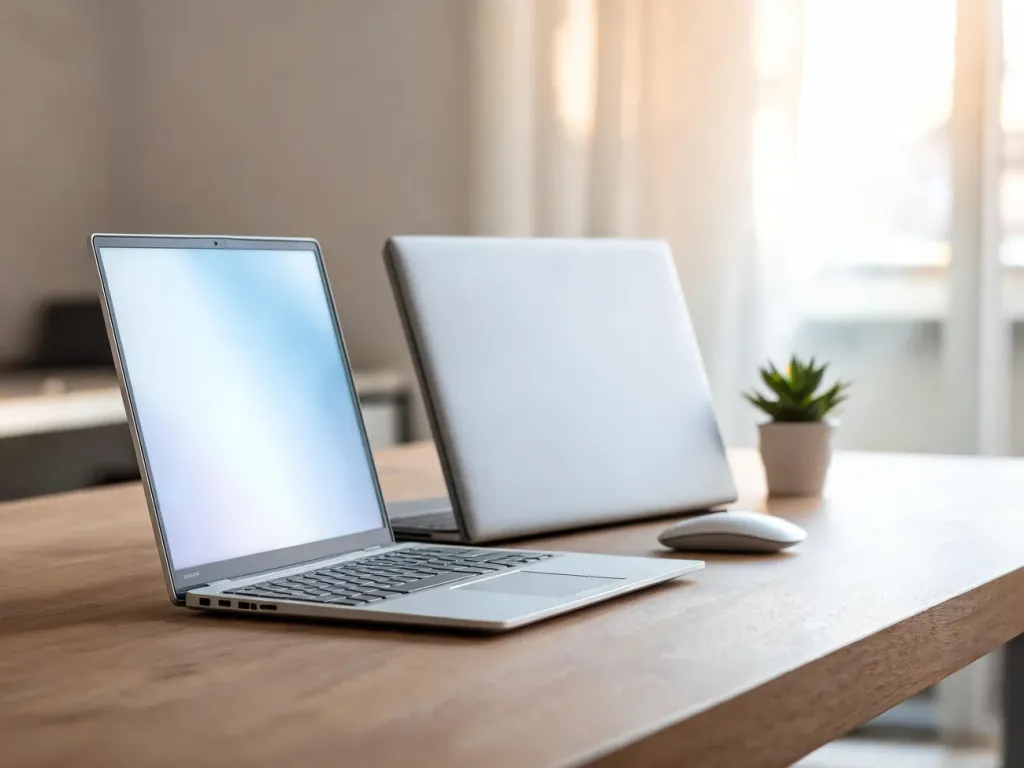
Zastanawiasz się, co to jest Chromebook i czy różni się czymś od zwykłego laptopa do domu lub biura. Być może szukasz prostego komputera do internetu, dokumentów i ogarniania remontu czy budowy. Z tego artykułu dowiesz się, jak działa Chromebook, czym różni się od laptopa z Windowsem lub macOS i komu faktycznie się opłaca.
Co to jest Chromebook i jak działa?
Chromebook to po prostu laptop, który zamiast Windowsa lub macOS ma zainstalowany system ChromeOS od Google. Taki komputer bywa nazywany „laptopem przeglądarkowym”, bo większość zadań wykonujesz w oknie przeglądarki Chrome. Interfejs jest bardzo uproszczony, nastawiony na pracę w chmurze, a nie na instalowanie dziesiątek ciężkich programów. Dzięki temu urządzenie działa szybko, jest łatwe w obsłudze i rzadko sprawia kłopoty użytkownikowi domowemu.
Idea Chromebooka opiera się na minimalizmie i prostocie, a nie na „wypasionej” specyfikacji. System startuje zwykle w okolicach 8–10 sekund, więc od włączenia do pracy mija naprawdę chwila. Aktualizacje ChromeOS pobierają się i instalują w tle, bez wyskakujących okienek i wymuszonych restartów. Użytkownik ma bardzo ograniczone możliwości „zepsucia systemu”, bo większość krytycznych elementów jest chroniona przed przypadkową ingerencją. Do sensownej pracy wystarczają podzespoły, na których Windows potrafi się dusić.
Od strony technicznej ChromeOS jest oparty na jądrze Linuksa i przeglądarce Chrome, która pełni w praktyce rolę głównego „pulpitu”. Większość aplikacji działa w kartach lub oknach tej przeglądarki, a całość interfejsu jest bardzo zbliżona do tego, co znasz z Chrome na zwykłym komputerze. Centrum wszystkiego stanowi Konto Google – logujesz się nim do Chromebooka, a system automatycznie pobiera Twoje zakładki, historię, hasła i ustawienia. Pliki, dokumenty oraz zdjęcia są domyślnie synchronizowane z Dyskiem Google, co ułatwia przejście między urządzeniami.
ChromeOS obsługuje kilka typów aplikacji i to właśnie one decydują o możliwościach sprzętu. Podstawą są aplikacje webowe uruchamiane w przeglądarce, na przykład Dokumenty Google czy webowa wersja Microsoft 365. Drugi filar to aplikacje Android ze Sklepu Google Play, w tym komunikatory, serwisy VOD, prostsze edytory zdjęć i notatniki. Na wielu modelach działają też progresywne aplikacje webowe PWA oraz wybrane programy linuksowe, choć te ostatnie wymagają trochę więcej wiedzy technicznej. Tego typu komputer nie uruchomi natywnie klasycznych programów dla Windows lub macOS.
Chromebook został zaprojektowany przede wszystkim do pracy online, ale nie staje się bezużyteczny bez sieci. Możesz korzystać z trybu offline w Dokumentach Google, trzymać lokalnie część plików na dysku oraz uruchamiać wybrane aplikacje Android bez internetu. Najwygodniej pracuje się jednak wtedy, gdy masz stałe Wi‑Fi w domu lub internet mobilny z telefonu, bo dopiero wtedy w pełni wykorzystasz potencjał chmury, automatycznej synchronizacji i usług Google.
Czym Chromebook różni się od laptopa z Windowsem lub macOS?
Najważniejsza różnica między Chromebookiem a tradycyjnym laptopem dotyczy systemu operacyjnego i modelu pracy. Tu masz ChromeOS, który zakłada głównie korzystanie z przeglądarki i chmury, a nie lokalnej instalacji ciężkich programów. W świecie Windows i macOS dominują klasyczne aplikacje instalowane z plików EXE czy DMG, które często wymagają mocnych procesorów, dużej ilości RAM i pojemnych dysków. Z tego wynikają inne wymagania sprzętowe, inne podejście do aktualizacji, bezpieczeństwa i sposobu przechowywania danych.
Różnice najlepiej widać, gdy porównasz typowego Chromebooka z przeciętnym laptopem z Windowsem lub MacBookiem w tych samych zastosowaniach domowych:
| System | ChromeOS – lekki, przeglądarkowy | Windows / macOS – rozbudowany, uniwersalny |
| Model pracy | Aplikacje webowe i chmura | Programy instalowane lokalnie |
| Wymagania sprzętowe | Działa płynnie na słabszych CPU i 4–8 GB RAM | Często potrzebuje mocnych CPU i 8–16 GB RAM |
| Pamięć masowa | Często 32–128 GB i nacisk na chmurę | Zwykle 256 GB–1 TB i praca na dysku |
| Gry i programy pro | Gry mobilne, web, chmura | Duże gry PC i zaawansowane aplikacje |
| Obsługa i konserwacja | Mało ustawień, automatyczne aktualizacje | Więcej konfiguracji, ręczna kontrola |
Różnice te przekładają się też na cenę i wygodę obsługi. Chromebooky często są tańsze w zakupie, prostsze dla mniej zaawansowanych użytkowników i dużo odporniejsze na typowe problemy z wirusami. Laptopy z Windowsem lub macOS oferują z kolei pełną wolność instalacji dowolnych aplikacji, lepszą obsługę gier i profesjonalnych narzędzi do projektowania czy montażu wideo.
System operacyjny ChromeOS a Windows i macOS
ChromeOS to lekki system stworzony przez Google z myślą o pracy w przeglądarce i usługach online. W interfejsie dominuje znane okno Chrome, prosta belka z zadokowanymi aplikacjami i czytelne ustawienia. Całość została zaprojektowana tak, by użytkownik skupił się na stronach internetowych, dokumentach w chmurze i wideokonferencjach, a nie na „grzebaniu” w systemie. Windows i macOS to znacznie bardziej rozbudowane platformy, które potrafią obsłużyć zarówno proste przeglądanie internetu, jak i skomplikowane programy profesjonalne oraz gry AAA.
W codziennym użytkowaniu różnice między tymi systemami są dla wielu osób ważniejsze niż „suche” parametry laptopa, dlatego warto je znać:
- instalacja oprogramowania odbywa się głównie przez aplikacje webowe, Sklep Google Play i PWA, a nie klasyczne instalatory EXE lub DMG,
- interfejs ChromeOS jest prostszy i ma mniej zaawansowanych ustawień niż Windows czy macOS, co ułatwia start mniej doświadczonym użytkownikom,
- dzięki niższym wymaganiom sprzętowym ChromeOS działa płynnie na słabszych procesorach Celeron, Pentium i tańszych układach ARM,
- Chromebook nie ma natywnego wsparcia dla programów Windows i macOS, więc nie uruchomisz na nim bezpośrednio AutoCAD-a, pełnego Adobe Photoshop czy wielu gier PC,
- aktualizacje ChromeOS instalują się automatycznie w tle, podczas gdy Windows i macOS potrafią wymagać „dużych” aktualizacji z restartami,
- czas uruchamiania i restartu Chromebooka to zwykle kilka–kilkanaście sekund, a w wielu laptopach z Windowsem trwa to nawet kilkadziesiąt sekund,
- na Chromebooku nie zainstalujesz Windowsa lub macOS w standardowy sposób, więc nie jest to komputer do „wszystkiego” dla majsterkowiczów systemowych.
Przy wyborze nowego sprzętu wiele osób zwraca dziś uwagę na długość wsparcia systemu. Nowe Chromebooki mogą otrzymywać aktualizacje zabezpieczeń nawet do 10 lat od premiery modelu, zgodnie z polityką Google. Dla porównania Windows 10 zakończył wsparcie w październiku 2025 roku, co zmusiło wielu użytkowników do migracji na Windows 11 lub zmianę sprzętu. W praktyce Chromebook daje więc długi okres spokojnego użytkowania bez martwienia się o łatki bezpieczeństwa.
Jakie aplikacje i gry działają na Chromebooku?
Na Chromebooku punkt wyjścia stanowią aplikacje webowe i praca w przeglądarce. Większość popularnych usług – od Google Workspace, przez Microsoft 365 w wersji web, po Canva czy Trello – działa wygodnie w kartach Chrome. ChromeOS pozwala też przypinać wybrane strony jako aplikacje PWA, które uruchamiają się w osobnych oknach i wyglądają jak klasyczne programy. Do tego dochodzą aplikacje Android ze Sklepu Google Play, które rozszerzają możliwości urządzenia o tysiące narzędzi mobilnych.
Na Chromebooku bardzo dobrze sprawdzają się następujące kategorie aplikacji, które przydają się zarówno w domu, jak i przy organizacji remontu czy budowy:
- pakiety biurowe online, takie jak Google Docs, Google Sheets, Google Slides i webowa wersja Microsoft 365 z Wordem i Excelem,
- poczta i komunikatory, na przykład Gmail, Slack, Messenger czy WhatsApp Web,
- aplikacje do wideokonferencji, w tym Google Meet, Zoom czy Microsoft Teams,
- narzędzia projektowe online do przeglądania PDF‑ów, rysunków technicznych i wizualizacji 3D w chmurze,
- serwisy streamingowe audio i wideo, jak Netflix, Spotify, YouTube czy inne platformy VOD,
- aplikacje edukacyjne i platformy e‑learningowe w stylu Google Classroom lub innych dzienników elektronicznych.
Wsparcie dla aplikacji Android jest jednym z dużych plusów Chromebooków w codziennym użyciu. Ze Sklepu Google Play zainstalujesz tysiące programów, w tym Netflix, Spotify, prostsze edytory grafiki, odtwarzacze wideo i rozbudowane notatniki w rodzaju Notion. Trzeba jedynie mieć świadomość, że nie każda aplikacja mobilna jest idealnie dopasowana do dużego ekranu, więc czasem interfejs wygląda „telefonicznie”. Mimo to do większości domowych zadań te programy sprawdzają się bardzo dobrze.
Na części modeli możliwe jest również uruchamianie wybranych aplikacji linuksowych, co otwiera drzwi do dodatkowych narzędzi deweloperskich czy prostych programów desktopowych. Ta opcja wymaga jednak włączenia specjalnego środowiska Linux w ustawieniach ChromeOS i odrobiny wiedzy technicznej. Z tego powodu jest to rozwiązanie raczej dla bardziej zaawansowanych użytkowników, którzy świadomie potrzebują np. konkretnego edytora kodu.
Jeśli chodzi o gry, Chromebook radzi sobie głównie z tytułami przeglądarkowymi oraz grami na Androida. To świetny sprzęt do prostych gier logicznych, mobilnych wyścigów czy lekkich produkcji casualowych, ale nie do „wielkich” gier PC. Ciekawą opcją jest granie w chmurze przez serwisy takie jak Nvidia GeForce Now czy Xbox Cloud Gaming, które streamują gry z serwerów na ekran Chromebooka. Wymaga to dobrego i stabilnego internetu, a i tak całość jest raczej dodatkiem niż głównym zastosowaniem – Chromebook nie jest sprzętem dla wymagającego gracza.
Pamięć, dysk i przechowywanie danych w chmurze
Wiele Chromebooków ma stosunkowo niewielką pamięć wewnętrzną – często 32, 64 lub 128 GB. Wynika to z założenia, że najważniejsze dane będziesz trzymać w chmurze, na przykład na Dysku Google lub OneDrive, a nie na lokalnym dysku. System jest zoptymalizowany pod synchronizację z chmurą, więc dokumenty, arkusze, zdjęcia czy notatki są stale dostępne z innych urządzeń zalogowanych na to samo konto. W praktyce pojemność dysku w samym laptopie ma mniejsze znaczenie niż w tradycyjnym komputerze z Windowsem.
Trzeba jednak pamiętać, że część tej pamięci zajmuje sam system ChromeOS i aplikacje. W praktyce przy dysku 64 GB użytkownik dostaje wyraźnie mniej miejsca na swoje pliki, projekty czy zdjęcia z budowy domu. Przy najtańszych konfiguracjach 32 GB potrafi szybko się skończyć, jeśli zapełnisz je większymi plikami wideo lub wieloma prezentacjami. Dlatego do wygodnej pracy domowej i obsługi dokumentacji remontu warto celować w co najmniej 64–128 GB pamięci wewnętrznej.
Przeniesienie ciężaru przechowywania danych do chmury ma sporo zalet, które szczególnie docenisz, gdy korzystasz z kilku urządzeń równolegle:
- dostęp do plików z dowolnego urządzenia po zalogowaniu na konto Google lub Microsoft,
- automatyczne kopie zapasowe dokumentów i zdjęć bez ręcznego kopiowania na pendrive,
- wygodna współpraca nad dokumentami w czasie rzeczywistym, na przykład nad kosztorysem lub projektem wnętrza,
- mniejsze ryzyko utraty danych przy awarii dysku w laptopie czy jego zgubieniu,
- mniejsze znaczenie pojemności dysku w samym Chromebooku, co pozwala kupić tańszy model.
Praca w chmurze niesie też swoje ograniczenia, o których trzeba wiedzieć przed zakupem:
- silna zależność od jakości internetu – przy słabym łączu wysyłanie dużych plików może być uciążliwe,
- limity darmowego miejsca w chmurze, które w razie potrzeby trzeba rozszerzyć płatnym planem,
- kwestie prywatności i bezpieczeństwa konta – w chmurze trzymasz często wrażliwe dane i dokumenty,
- problemy z pracą na bardzo dużych plikach, takich jak zdjęcia RAW czy długie nagrania wideo z placu budowy, przy wolnym internecie.
Jeżeli potrzebujesz lokalnie trzymać większą porcję dokumentacji, rysunków technicznych albo zdjęć z postępów prac, możesz posiłkować się dodatkowymi nośnikami. Wiele Chromebooków ma gniazdo kart microSD, na które łatwo dograć duże zestawy plików. Bez problemu podłączysz też dysk zewnętrzny USB, na którym trzymasz archiwa projektów czy zdjęć wnętrz. Część plików da się też oznaczyć jako dostępne offline, aby otwierały się nawet bez sieci, co bywa przydatne na placu budowy lub w mieszkaniu, gdzie router jest chwilowo wyłączony.
Przy planowaniu pracy na Chromebooku z dokumentacją techniczną, zdjęciami z budowy i projektami wnętrz warto z góry ustalić, które pliki trzymasz w chmurze, a które lokalnie lub na dysku zewnętrznym, oraz koniecznie zabezpieczyć konto w chmurze silnym hasłem i weryfikacją dwuetapową.
Wydajność, szybkość działania i czas pracy na baterii
Jedną z największych zalet Chromebooków jest to, że ChromeOS ma mniejsze wymagania sprzętowe niż Windows lub macOS. System radzi sobie płynnie nawet na skromnych procesorach Intel Celeron, Pentium czy tańszych układach ARM, takich jak MediaTek Kompanio. Dzięki temu nawet niedrogie modele sprawdzają się w typowych zadaniach domowych, czyli przeglądaniu internetu, poczcie, bankowości, serwisach VOD i prostych zadaniach biurowych. Dla użytkownika oznacza to przyjemną płynność działania bez konieczności inwestowania w drogi „potwór” sprzętowy.
W praktyce różnice w szybkości widać już przy starcie systemu i otwieraniu aplikacji. Chromebook uruchamia się zwykle w 8–10 sekund, podczas gdy wiele budżetowych laptopów z Windowsem potrzebuje 30–60 sekund. Nawet model z 4 GB RAM potrafi działać zaskakująco sprawnie w prostych zastosowaniach, choć przy większej liczbie kart i aplikacji lepiej sprawdza się konfiguracja 8–16 GB. Rodzina Chromebook Plus narzuca producentom minimalne parametry, dzięki czemu takie modele są wyraźnie przyjemniejsze w użytkowaniu przy intensywnej pracy wielozadaniowej.
Chromebooki słyną również z dobrego czasu pracy na baterii, który wyraźnie wygrywa z wieloma laptopami z Windowsem:
- tańsze modele oferują zazwyczaj około 7–10 godzin pracy przy typowym korzystaniu z internetu i dokumentów,
- nowsze konstrukcje oraz Chromebook Plus potrafią realnie wytrzymać 11–13 godzin na jednym ładowaniu,
- wielu użytkowników laptopów z Windowsem przy zbliżonej cenie doświadcza 3–6 godzin pracy, zwłaszcza przy jaśniejszym ekranie i włączonym Wi‑Fi,
- rzeczywisty czas działania zawsze zależy od jasności ekranu, liczby otwartych kart, pracy wideo i obciążenia procesora.
Niższe zużycie energii i długi czas pracy na baterii sprawiają, że Chromebooki są wygodne w codziennym, mobilnym użytkowaniu w domu. Możesz przenosić taki komputer między pokojami, pracować przy stole w kuchni, na kanapie w salonie, a w ciepłe dni nawet w ogrodzie lub na tarasie. Na budowie czy podczas spotkań z ekipą remontową długi czas pracy na jednym ładowaniu jest ogromnym plusem, bo nie musisz polować na wolne gniazdko w przedłużaczu.
Jeśli jednak Twoja praca wymaga dużej mocy obliczeniowej, musisz liczyć się z ograniczeniami. Montaż wideo w wysokiej rozdzielczości, zaawansowane renderowanie 3D, profesjonalne aplikacje CAD czy złożone projekty graficzne to obszary, gdzie Chromebook i jego typowe podzespoły zwykle przegrywają z laptopami z Windowsem lub macOS. Do takich zastosowań zdecydowanie lepiej nadają się mocne stacje robocze z dedykowaną kartą graficzną i dużą ilością RAM.
Bezpieczeństwo, aktualizacje i długość wsparcia
Chromebooki zostały zaprojektowane jako urządzenia z naciskiem na bezpieczeństwo oraz możliwie bezproblemowe utrzymanie. ChromeOS ma wbudowane mechanizmy ochronne, które utrudniają zainfekowanie systemu klasycznym wirusem czy złośliwym programem. Użytkownik nie musi instalować dodatkowych antywirusów, pilnować ręcznego skanowania dysku ani martwić się o aktualność bazy sygnatur. Aktualizacje pobierają się automatycznie i są instalowane w tle, bez uciążliwych komunikatów.
Na wysoki poziom bezpieczeństwa Chromebooków składa się kilka ważnych rozwiązań technicznych:
- mechanizm sandboxingu, czyli „piaskownicy”, który izoluje od siebie karty przeglądarki i aplikacje, ograniczając możliwość rozprzestrzeniania zagrożeń,
- weryfikacja podczas uruchamiania (Verified Boot), która sprawdza integralność systemu i w razie wykrycia zmian przywraca bezpieczną wersję,
- szyfrowanie danych na dysku, które chroni pliki użytkownika przed odczytem przez osoby niepowołane w razie kradzieży sprzętu,
- tryb przywracania, umożliwiający szybkie „wyczyszczenie” systemu i jego ponowną instalację w kilka minut,
- automatyczne aktualizacje w tle, obejmujące łatki bezpieczeństwa i poprawki błędów,
- możliwość zdalnego wyczyszczenia urządzenia po zalogowaniu się na konto Google z innego sprzętu.
Według danych Google do maja 2025 roku nie odnotowano udokumentowanych, skutecznych ataków wirusowych na ChromeOS, co dobrze pokazuje skuteczność zastosowanych zabezpieczeń. Nie oznacza to jednak, że użytkownik jest całkowicie „nie do ruszenia”. Nadal realnym zagrożeniem pozostają phishing, fałszywe strony logowania, złośliwe rozszerzenia przeglądarki czy aplikacje podszywające się pod znane programy. Korzystając z Chromebooka, nadal musisz uważać, w co klikasz i gdzie podajesz swoje dane logowania.
Dużym atutem urządzeń z ChromeOS jest długość wsparcia aktualizacjami. Nowe Chromebooki mogą liczyć nawet na 10 lat aktualizacji zabezpieczeń od daty premiery modelu, co na rynku konsumenckim wyróżnia je na tle wielu innych urządzeń. W przypadku starszych konstrukcji okres ten bywa krótszy, dlatego przed zakupem warto sprawdzić datę Auto Update Expiration (AUE) w specyfikacji lub na stronie Google. Pozwala to świadomie ocenić, jak długo laptop będzie dostawał poprawki bezpieczeństwa.
Na tle laptopów z Windowsem i macOS Chromebooki są z reguły mniej problematyczne dla przeciętnego użytkownika domowego. W klasycznym PC trzeba samodzielnie zadbać o antywirusa, aktualizacje systemu i programów, a liczba potencjalnych podatności rośnie wraz z każdą nową aplikacją. W ChromeOS cały ekosystem jest bardziej zamknięty i kontrolowany, co przekłada się na mniejszą liczbę sytuacji awaryjnych. Dla wielu osób, które chcą po prostu spokojnie korzystać z internetu i poczty, taki poziom bezpieczeństwa jest bardzo wygodnym rozwiązaniem.
Jakie są zalety Chromebooka w codziennym użytkowaniu?
W codziennym korzystaniu, zarówno w mieszkaniu, jak i w domu z ogrodem, Chromebook potrafi być zaskakująco praktycznym narzędziem. Prostota obsługi, praca w chmurze i długi czas na baterii sprawiają, że idealnie wpasowuje się w scenariusze typu praca zdalna, nauka, planowanie remontu czy prowadzenie domowej dokumentacji. To sprzęt, który ma raczej „nie zawracać głowy” użytkownikowi niż wymagać ciągłej opieki.
Do najważniejszych zalet Chromebooka, które realnie czuć na co dzień, należą między innymi:
- niższa cena zakupu w porównaniu z wieloma laptopami z Windowsem lub macOS o podobnej kulturze pracy,
- bardzo prosta obsługa interfejsu, która sprawdza się u mniej zaawansowanych użytkowników, dzieci i seniorów,
- szybkie uruchamianie i wybudzanie, dzięki czemu nie czekasz długo na start pracy,
- długi czas pracy na baterii, pozwalający przepracować cały dzień bez ładowarki,
- wysoki poziom bezpieczeństwa i automatyczne aktualizacje w tle,
- ścisła integracja z usługami Google, takimi jak Gmail, Dysk Google, Dokumenty i Google Classroom,
- wygoda pracy w przeglądarce z dowolnego miejsca w domu – od biurka po kanapę czy balkon,
- małe wymagania sprzętowe, które pozwalają kupić lekki komputer do internetu bez przepłacania.
W pracy i nauce Chromebook sprawdza się szczególnie dobrze, gdy bazujesz na dokumentach online. Wspólne edytowanie arkusza z kosztorysem remontu, komentowanie projektu wnętrza czy wymiana plików z architektem w chmurze są wtedy bardzo wygodne. Wideolekcje dzieci w Google Classroom, spotkania na wideo z wykonawcą czy szybkie konsultacje z projektantem przez Zoom działają płynnie na większości urządzeń. Wszystkie te zadania wykonasz w przeglądarce bez instalowania ciężkich programów.
Chromebook dobrze odnajduje się także tam, gdzie liczy się mobilność i elastyczność pracy w obrębie domu. Lekkie konstrukcje, małe zasilacze USB‑C i długi czas na baterii pozwalają swobodnie przenosić komputer między pomieszczeniami. W trakcie remontu, gdy jedno pomieszczenie jest wyłączone z użytku, możesz bez problemu przenieść się z laptopem do innego pokoju, na taras lub do ogrodu. Dla osób pracujących zdalnie i równolegle nadzorujących wykończenie wnętrz jest to duża wygoda.
W codziennym użytkowaniu w domu największą przewagą Chromebooka są prosta obsługa, bezproblemowe aktualizacje i mała awaryjność, a dane trzymane w chmurze pozostają bezpieczne nawet wtedy, gdy sprzęt spadnie ze stołu albo zniknie z placu budowy.
Jakie są ograniczenia Chromebooka i kiedy lepiej wybrać klasyczny laptop?
Mimo licznych zalet Chromebook nie jest sprzętem idealnym dla każdego typu użytkownika. Jego projekt zakłada pracę w przeglądarce i chmurze, co świetnie się sprawdza przy prostszych zadaniach, ale rodzi ograniczenia w zastosowaniach profesjonalnych. Przed zakupem warto spokojnie przeanalizować swoje potrzeby i zastanowić się, czy nie lepiej wziąć klasycznego laptopa z Windowsem lub MacBooka.
Do najważniejszych ograniczeń Chromebooka, które mogą przeszkadzać w bardziej wymagających scenariuszach, należą między innymi:
- zależność od internetu – przy braku sieci możliwości urządzenia znacząco maleją,
- ograniczona funkcjonalność offline wielu aplikacji webowych,
- brak natywnego wsparcia dla specjalistycznych programów Windows i macOS, takich jak AutoCAD, Revit, zaawansowane programy do projektowania wnętrz czy montażu wideo,
- mała przydatność do wymagających gier PC, które potrzebują mocnego GPU i procesora,
- często ograniczona lokalna przestrzeń dyskowa, utrudniająca trzymanie wielu dużych projektów offline,
- czasami trudniejsza współpraca z niektórymi urządzeniami peryferyjnymi, na przykład starszymi drukarkami lub specjalistycznymi skanerami,
- ograniczone możliwości rozbudowy – zwykle nie dołożysz RAM ani nie wymienisz dysku na większy.
Są też sytuacje, w których klasyczny laptop okazuje się po prostu rozsądniejszym wyborem niż nawet najlepszy Chromebook:
- profesjonalna praca w programach typu AutoCAD, Revit, Archicad lub w innych narzędziach inżynierskich,
- zaawansowana obróbka zdjęć i wideo, na przykład fotografie z realizacji wnętrz czy wizualizacje 3D inwestycji,
- granie w nowoczesne gry PC z rozbudowaną grafiką i wysokimi wymaganiami sprzętowymi,
- praca w specyficznych branżowych aplikacjach dostępnych wyłącznie na Windows lub macOS,
- zawodowe zadania wymagające bardzo dużej lokalnej przestrzeni dyskowej na laptopie, na przykład kolekcje dużych plików projektowych lub archiwów nagrań.
Część ograniczeń Chromebooka da się w pewnym stopniu obejść, na przykład przez korzystanie z aplikacji webowych zamiast „desktopowych” czy z gier w chmurze zamiast lokalnych instalacji. W praktyce jednak dla architektów, konstruktorów, projektantów instalacji, fotografów czy montażystów wideo lepszym kompromisem pozostaje klasyczny laptop. Takie osoby zwykle korzystają z konkretnych, rozbudowanych programów, których nie da się skutecznie zastąpić wariantem webowym lub mobilnym.
Przed zakupem Chromebooka dobrze jest sporządzić listę używanych na co dzień programów – zwłaszcza do kosztorysowania, projektowania instalacji czy wizualizacji wnętrz – i sprawdzić, czy mają pełnowartościowe odpowiedniki webowe lub androidowe, bo jeśli nie mają, lepiej wybrać klasyczny laptop.
Dla kogo Chromebook będzie dobrym wyborem?
Chromebook najlepiej sprawdza się u osób, które większość zadań wykonują w przeglądarce i nie potrzebują specjalistycznego oprogramowania desktopowego. To komputer raczej do internetu, dokumentów, komunikacji i prostych multimediów, a nie do skomplikowanej obróbki grafiki czy modelowania 3D. Jeśli Twoje codzienne aktywności mieszczą się w takim scenariuszu, ten typ laptopa może być dla Ciebie bardzo wygodny.
Chromebook szczególnie dobrze pasuje do następujących profili użytkowników:
- uczniowie i studenci korzystający z e‑learningu, Google Classroom i pakietu Google Workspace,
- rodziny i użytkownicy domowi, którzy potrzebują sprzętu do poczty, bankowości, serwisów VOD i przeglądania inspiracji wnętrzarskich oraz ogrodowych,
- seniorzy, dla których prosty interfejs i mała liczba ustawień są dużym ułatwieniem,
- osoby pracujące głównie w przeglądarce, na przykład w systemach CRM, narzędziach online czy webowej poczcie,
- podróżujący i dojeżdżający, dla których ważna jest niska masa, długi czas pracy na baterii i szybkie wybudzanie,
- osoby z ograniczonym budżetem szukające taniego, ale sprawnego komputera do internetu i dokumentów,
- użytkownicy mocno związani z ekosystemem Google, korzystający intensywnie z Gmaila, Dysku Google, Kalendarza i innych usług,
- rodzice szukający bezpiecznego sprzętu dla dziecka do nauki i odrabiania lekcji online.
W kontekście domu, budowy czy remontu Chromebook spokojnie wystarcza do planowania i kontrolowania całego procesu. Możesz przechowywać w chmurze projekty wnętrz, oglądać wizualizacje, przygotowywać i aktualizować arkusze kosztorysowe online oraz udostępniać je ekipie lub architektowi. Wideospotkania z wykonawcami, szybkie dopinanie zmian w projekcie czy dokumentowanie postępów prac zdjęciami również nie stanowią problemu. Wszystko to wykonasz w przeglądarce lub prostych aplikacjach Android.
Nie będzie natomiast dobrym wyborem dla profesjonalistów wymagających konkretnych programów tylko na Windows lub macOS, zapalonych graczy PC oraz osób pracujących często całkowicie offline. Jeśli regularnie działasz w terenie bez stabilnego internetu, przetwarzasz ciężkie projekty graficzne albo projektujesz instalacje w specjalistycznym oprogramowaniu, potrzebujesz raczej klasycznego laptopa. Chromebook w takim scenariuszu byłby raczej dodatkiem, a nie głównym narzędziem pracy.
Jak wybrać Chromebooka i czym kierować się przy zakupie?
Na rynku znajdziesz zarówno bardzo tanie, jak i zaawansowane modele Chromebooków, od prostych 11‑calowych urządzeń po większe konstrukcje z ekranem OLED. Dobór parametrów powinien wynikać z realnych potrzeb – innych w przypadku komputera dla dziecka, innych dla mobilnego pracownika, a jeszcze innych dla domowego „laptopa do wszystkiego”. Zbyt oszczędny wybór może szybko okazać się męczący, ale nie ma sensu też przepłacać za moc, której nie wykorzystasz.
Przy wyborze konkretnego modelu warto zwrócić uwagę na kilka praktycznych kryteriów:
- budżet, jaki możesz przeznaczyć na zakup laptopa do domu lub pracy,
- przekątną i typ ekranu – 11–13 cali sprawdza się w mobilnych zastosowaniach, 14–15,6 cala jako komputer domowy,
- rodzaj matrycy – matowa jest wygodniejsza w jasnych pomieszczeniach i przy pracy przy oknie,
- typ obudowy, czyli klasyczny laptop albo konstrukcja 2‑w‑1 z ekranem dotykowym i zawiasem 360°,
- procesor, który wpływa na płynność pracy przy wielu kartach i aplikacjach,
- ilość pamięci RAM, szczególnie istotnej przy intensywnej pracy w przeglądarce,
- pojemność dysku i możliwość rozszerzenia jej kartą microSD lub dyskiem USB,
- deklarowany czas pracy na baterii i waga urządzenia, jeśli często je przenosisz,
- liczba i typ portów, w tym USB‑C, USB‑A, HDMI i gniazdo audio,
- długość wsparcia aktualizacjami ChromeOS oraz informacja o obsłudze aplikacji Android i Linux.
Dla komfortowej pracy w domu sensownym punktem wyjścia jest konfiguracja z procesorem co najmniej klasy Intel Pentium, Core i3, AMD Ryzen 3 lub nowoczesnym ARM w rodzaju MediaTek Kompanio. Przy wielu kartach przeglądarki i kilku aplikacjach naraz 8 GB RAM jest rozsądnym minimum, które wyraźnie poprawia kulturę pracy. Dysk 64–128 GB wystarcza do większości zastosowań z chmurą, choć przy większej liczbie plików lokalnych lepiej celować wyżej. Ekran o rozdzielczości Full HD 1920×1080 zapewnia wystarczającą ostrość do pracy z tekstem, rysunkami technicznymi i filmami.
Warto zwrócić uwagę na standard Chromebook Plus, który Google wprowadziło jako oznaczenie modeli o podwyższonych minimalnych parametrach. Takie urządzenia muszą mieć m.in. 8 GB RAM, 128 GB pamięci, ekran Full HD i lepszą kamerę do wideokonferencji, a do tego są przygotowane pod funkcje AI, takie jak Gemini. Dla wielu użytkowników jest to wygodny punkt odniesienia – jeśli wybierasz Chromebook Plus od Asusa, Acera, Lenovo czy Samsunga, możesz liczyć na wyższy komfort pracy niż w najtańszych modelach.
Przy wyborze laptopa do domu dobrze jest też przyjrzeć się deklarowanemu i realnemu czasowi pracy na baterii, zwłaszcza jeśli urządzenie będzie często przenoszone. Realne 8–12 godzin pracy na jednym ładowaniu spokojnie wystarczy na cały dzień nauki, zdalnej pracy oraz wieczorne oglądanie serialu. W opisach produktów producenci lubią podawać wartości „laboratoryjne”, dlatego warto poszukać testów i opinii, które weryfikują te liczby.
Znaczenie ma również zestaw portów i łączności, szczególnie jeśli planujesz korzystać z większego monitora w domowym biurze. Minimum to 1–2 porty USB‑C, które obsłużą ładowanie i podłączenie stacji dokującej, oraz przynajmniej jedno USB‑A dla starszych urządzeń. Dodatkowe HDMI ułatwi podłączenie telewizora lub zewnętrznego monitora, co bywa bardzo wygodne przy pracy z planami domu czy szczegółowymi rysunkami instalacji. Klasyczne gniazdo audio 3,5 mm nadal przydaje się do podłączenia przewodowych słuchawek na hałaśliwym placu budowy.
W sklepach łatwo pogubić się w konkretnych nazwach modeli, dlatego lepiej myśleć o nich jako o określonych „typach” urządzeń:
- niedrogi Chromebook 14–15,6 cala jako podstawowy komputer domowy do internetu, dokumentów i serwisów VOD,
- model 2‑w‑1 z serii Flip lub podobnej z ekranem dotykowym, który można złożyć w tryb tabletu do notatek i szybkich szkiców wnętrz,
- Chromebook Plus z lepszym ekranem i większą ilością RAM do intensywniejszej pracy biurowej i nauki,
- model premium z lekką, metalową obudową i ekranem OLED dla wymagających użytkowników, którzy dużo czytają, oglądają filmy i pracują z grafiką.
Na koniec mocno opłaca się sprawdzić datę zakończenia wsparcia AUE dla wybranego modelu, a także opinie użytkowników na temat klawiatury, touchpada i jakości ekranu. To właśnie ergonomia pisania, precyzja gładzika i komfort patrzenia w ekran przez kilka godzin dziennie decydują o tym, czy Chromebook dobrze wpasuje się w Twój styl pracy w domu lub domowym biurze.
FAQ – najczęściej zadawane pytania
Co to jest Chromebook i czym różni się od klasycznego komputera?
Jest to przenośny komputer, który zamiast systemów Windows czy macOS wykorzystuje lekki system ChromeOS stworzony przez Google. Większość operacji wykonuje się na nim bezpośrednio w przeglądarce internetowej, co ułatwia pracę w chmurze.
Czy Chromebook jest bezużyteczny, gdy nie mam połączenia z internetem?
Nie, na tym urządzeniu można pracować również bez dostępu do sieci. Użytkownik ma wtedy możliwość edycji dokumentów offline, korzystania z pobranych aplikacji Android oraz otwierania plików zapisanych na lokalnym dysku.
Jakie rodzaje aplikacji można uruchomić na tym sprzęcie?
Urządzenie obsługuje aplikacje uruchamiane w przeglądarce, programy mobilne ze Sklepu Google Play oraz progresywne aplikacje webowe PWA. Nie pozwala jednak na bezpośrednie instalowanie standardowego oprogramowania przeznaczonego dla systemów Windows czy macOS.
Jak długo trzyma bateria w Chromebookach?
Standardowe i tańsze modele zapewniają zazwyczaj od 7 do 10 godzin nieprzerwanego działania. W przypadku nowszych urządzeń oraz tych z certyfikatem Chromebook Plus czas ten może wynosić nawet od 11 do 13 godzin.
Czy na systemie ChromeOS trzeba instalować dodatkowego antywirusa?
Nie, system ten został zaprojektowany z myślą o wysokim poziomie bezpieczeństwa i nie wymaga zewnętrznych programów ochronnych. Chronią go wbudowane mechanizmy izolacji aplikacji oraz automatyczne aktualizacje instalowane w tle.